Rakuten Linkの使い方|画面の見方・初期設定・電話のかけ方、通話が無料になる条件、通話料が請求されたときの対処【Pixelで実際に設定】
Rakuten Linkは、楽天モバイルの電話番号のまま、国内への通話を無料でかけられる専用アプリです。使い方は「楽天IDでログイン → 電話番号を認証 → アプリの発信ボタンからかける」の3つだけ。スマホにもともと入っている電話アプリでかけると、30秒22円の通話料がかかります。
当社スタッフもPixel 10aで楽天モバイルを新規契約したときに、開通と同時にRakuten Linkを設定しました。この記事では、画面のタブごとにできること、初期設定、電話のかけ方・受け方、留守番電話や着信転送、無料にならない番号と海外への通話料、通話料が請求される原因と明細の確かめ方、ログインできないときの対処、Rakuten AIまでを、楽天モバイル公式の案内(2026年11月18日に確認)をもとにまとめます。
この記事の結論
- 無料になるのは → Rakuten Linkの発信ボタンからかけた国内通話。発信ボタンがピンクなら無料
- 有料になるのは → 標準の電話アプリでかけた通話、0570・188などの番号(ボタンが緑)、標準アプリの履歴からの折り返し
- 初期設定のコツ → Wi-Fiを切って、楽天モバイルの電波につないだ状態で始める
- ログインできない → 契約したときの楽天IDか、Wi-Fiが入ったままでないかを確かめる
Rakuten Linkとは|楽天モバイルの電話・メッセージ・契約管理が1つのアプリに
| できること | 内容 |
|---|---|
| 国内通話が無料 | 自分の電話番号のまま、携帯・固定電話を含む国内への通話が無料(一部の番号を除く) |
| SMS(Android) | 日本の番号へのSMSの送信・受信が無料。iPhoneは標準のメッセージアプリから送る |
| Link同士のメッセージ | 写真・動画・ファイルも送れる。最大100人のグループメッセージ |
| my 楽天モバイル | 2026年7月から順次、契約管理の機能がRakuten Linkに統合。開通手続き、データ量・料金の確認もここで |
| 海外から日本へ通話 | 対象の国・地域からなら、日本への通話が無料(渡航前に国内で認証しておく) |
Rakuten Linkでの通話とメッセージは、データ利用量に数えられません。楽天モバイルは使ったデータ量で料金が変わるプランなので、通話を何時間しても料金の段階が上がらないのは大きな利点です。
使えるのは「Rakuten最強プラン」か「Rakuten最強U-NEXT」を契約している人で、Androidは10以降、iPhoneはiOS 16以降に対応しています。
Rakuten Linkの画面の見方|下の5つのタブでできること
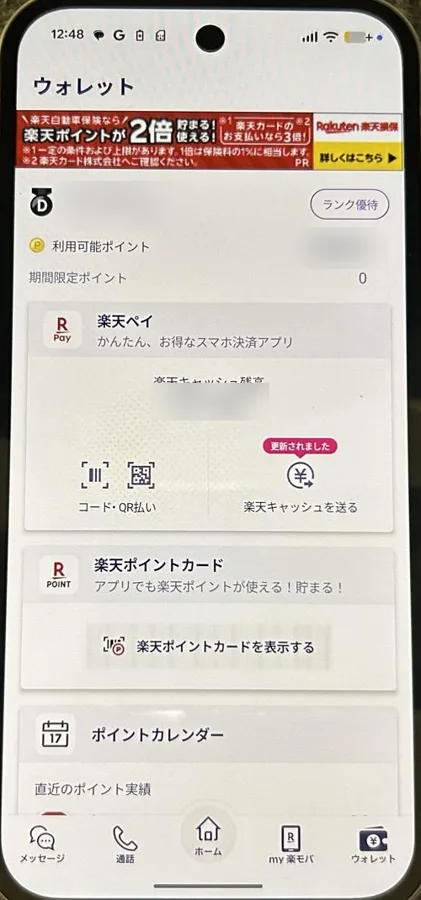
Rakuten Linkを開くと、画面の下に5つのタブが並んでいます。左からメッセージ・通話・ホーム・my 楽モバ・ウォレットです。電話をかけるだけのアプリではなく、楽天モバイルの契約管理や楽天ポイントの確認まで、ここ1つでできるようになっています。
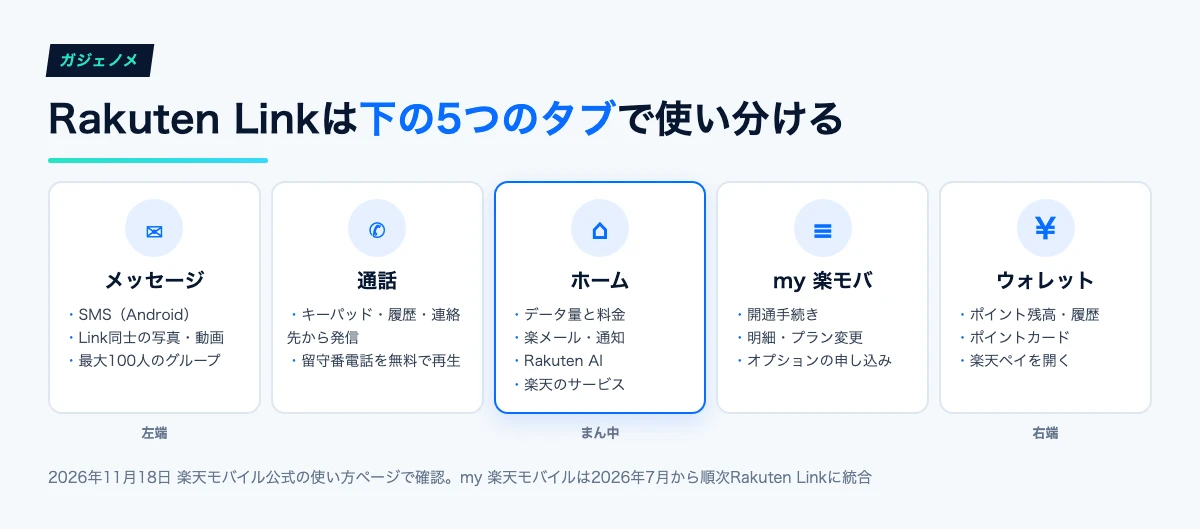
| タブ | できること |
|---|---|
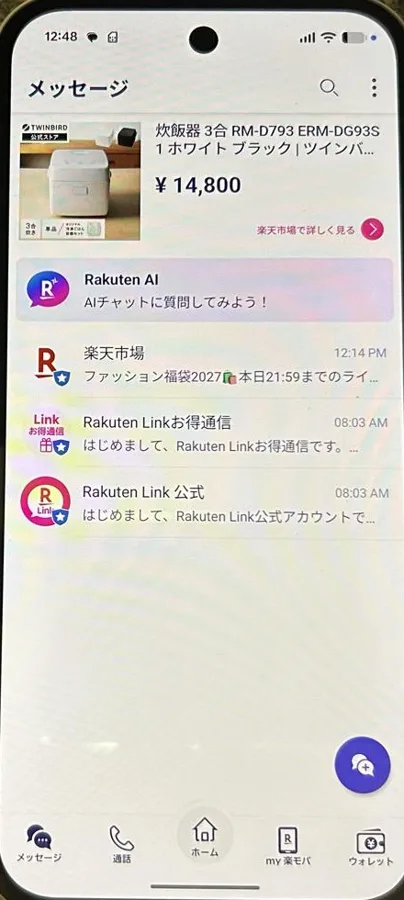
| メッセージ | SMSの送受信(Android)、Rakuten Link同士のメッセージ・写真・動画・ファイル、最大100人のグループ |
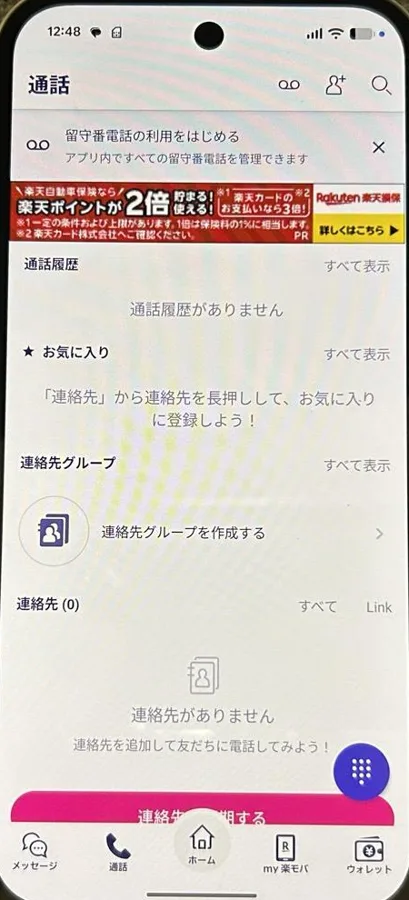
| 通話 | キーパッド・通話履歴・連絡先から発信、留守番電話の再生 |
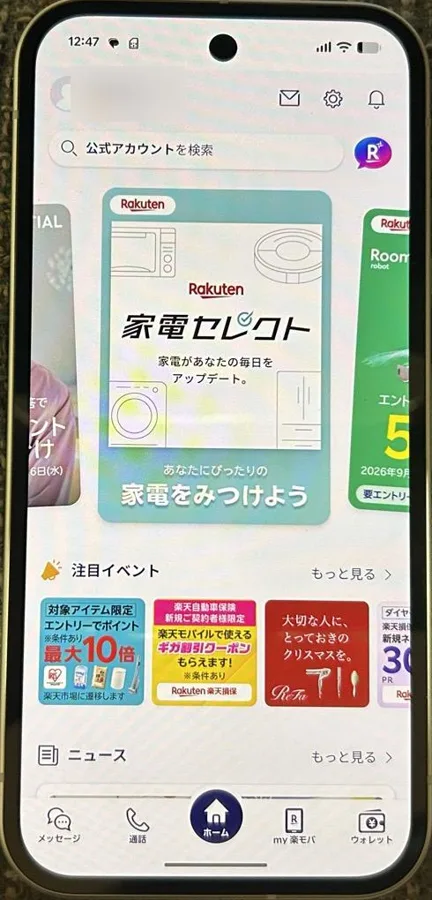
| ホーム | データ利用量と料金の確認、楽天のサービスや商品の検索、楽メール、通知、Rakuten AI、ニュース、便利ツール(ポイントカレンダー・楽天ドライブなど) |
| my 楽モバ | my 楽天モバイルの全機能。データ残量のグラフ、日別の利用量、月額料金と明細、ポイント払いの設定、プラン変更、オプションの申し込み、SIMの交換 |
| ウォレット | 楽天会員ランク、利用可能ポイントと期間限定ポイント、楽天ポイントカードの表示、ポイント履歴(ポイントカレンダー)、楽天キャッシュの送付。楽天ペイのコード払いはボタンから楽天ペイアプリが開く |
楽天モバイルのメールアドレス(@rakumail.jp)の「楽メール」は、タブではなくホームの上部のアイコンから開きます。楽メールはデータ利用量に数えられる点だけ注意してください。
実際にPixel 10aで開いた画面です。ホームの右上には左から楽メール・設定(歯車)・通知のアイコンがあり、検索欄の右の「R」のアイコンからRakuten AIを開けます。
Rakuten Linkの使い方①初期設定|Wi-Fiを切ってから始める
初期設定の前に、my 楽天モバイルで電話番号が「開通済み」になっているか確かめておきます。そのうえで、Wi-Fiを切り、画面上にLTE・4G・5Gのアンテナマークが出ている状態で始めるのがいちばん大事なポイントです。
Androidの場合(Pixel 10aで実際に設定)
- Rakuten Linkを開いて「同意してはじめる」を押す
- 位置情報・通知・マイク・連絡先などのアクセスを「許可」する
- 「ログイン」を押し、楽天モバイルを契約したときの楽天IDとパスワードを入れる
- 電話番号を入れて「確認」を押す
- SMSで届いた認証コードを入れて「確認」を押す(コードの有効期限は5分)
- Rakuten Linkネームと公開範囲を決めて「完了」
スタッフの場合は、ログインのあとに契約した機種から電話をかけるよう案内があり、かけ終わると「開通しました」のメッセージが出て、そのまま使えるようになりました。開通の流れ全体は楽天モバイルの申し込みの流れで写真つきで紹介しています。
iPhoneの場合
流れはほぼ同じです。iPhoneは「契約したときの楽天ID・パスワード・電話番号」で認証するので、SMSの認証コードを入れる手順はありません。途中の「楽天会員のログイン情報の許諾」で「キャンセル」を選ぶと使えなくなるので、「続ける」を選んでください。
マイクや電話へのアクセスを「許可しない」にすると、通話ができません。あとから設定アプリで許可に変えれば使えるようになります。
Rakuten Linkの使い方②電話のかけ方・受け方
電話をかける
- 番号を入れてかける:「通話」タブ → キーパッドのボタン → 番号を入れて発信ボタン
- 履歴・連絡先からかける:「通話」タブの「通話履歴」か「連絡先」で、相手の横の電話アイコンを押す
- 非通知でかける:番号の前に「184」を付ける。毎回非通知にしたいときは、my 楽天モバイルの「契約プラン」→「プランに含まれるオプションサービス」→「発信者番号非通知」をオンにする
Wi-FiやVPNにつないだままだと、意図せず非通知になることがあります。相手に番号を出したいときは、楽天モバイルの電波につないでかけましょう。
電話を受ける
着信画面には「拒否」「応答」「メッセージで応答」の3つのボタンが出ます。手が離せないときは、メッセージで返すこともできます(相手が非通知のときは使えません)。通話中の画面では、ミュート、スピーカー、キーパッドのほか、Androidならビデオ通話への切り替えもできます。
iPhoneでは、Rakuten Linkを使っていない相手(固定電話や他社の携帯)からの電話は、標準の電話アプリに着信し、Rakuten Linkの通話履歴にも出ません。折り返すときはRakuten Linkから番号を入れ直してください。
Rakuten Linkの留守番電話・着信転送・着信拒否
| 機能 | 料金 | 使い方・注意 |
|---|---|---|
| 留守番電話 | 月330円(申し込みが必要) | my 楽天モバイルの「契約プラン」から申し込み、応答時間(5〜30秒、初期は15秒)を設定。Rakuten Linkの「通話」→留守番電話のアイコンから再生すれば無料。1417にかけて聞くと通話料がかかる。録音は1件最長3分・最大100件・1週間保存 |
| 着信転送 | 無料 | my 楽天モバイルの「契約プラン」でオン。Rakuten Linkで受けて転送すれば無料、標準アプリで受けて転送すると転送元に30秒22円。留守番電話と同時には使えない |
| 着信拒否 | — | Rakuten Linkには着信拒否の設定がない。拒否したい番号は標準の電話アプリで設定する(その間ログアウトすると通話・SMSは有料になる) |
| ビデオ通話 | 無料 | Android版のみ |
iOS 17.2以降のiPhoneでは、Rakuten Linkから留守番電話の通知が届きません。こまめにRakuten Linkの「通話」タブで確認しましょう。
Rakuten Linkの使い方③通話が無料になる条件|発信ボタンの色で見分ける
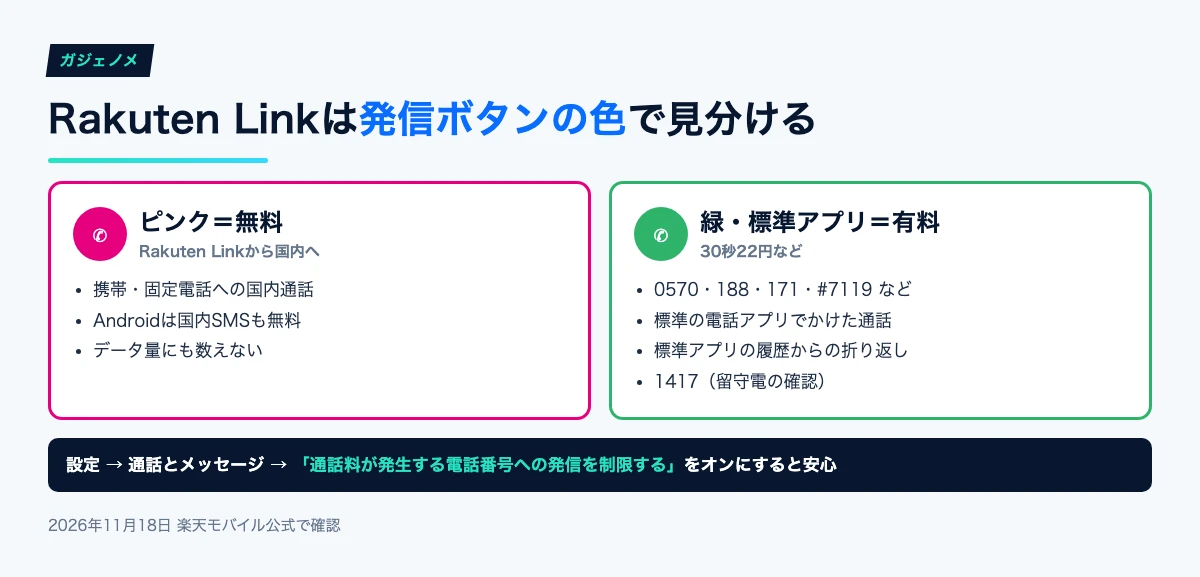
Rakuten Linkで番号を入れると、発信ボタンの色が変わります。ピンクなら無料、緑なら有料です。緑の番号は、自動で標準の電話アプリに切り替わってかかり、通話料が発生します。
| かけ方・かける先 | 料金 |
|---|---|
| Rakuten Linkから国内の携帯・固定電話へ | 無料 |
| 標準の電話アプリから国内へ | 30秒22円 |
| 0570(ナビダイヤル)・0067・188・171・#7119 など | Linkからかけても有料(標準アプリに切り替わる) |
| 1417(留守番電話の確認) | Linkからかけても有料。Linkの中で再生すれば無料 |
| 日本から海外へ | 国・地域ごとの従量制 |
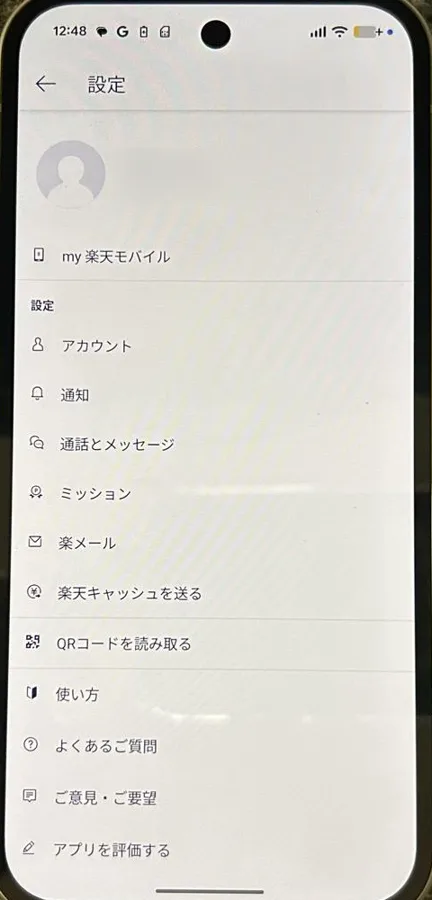
うっかり有料の番号にかけないためには、Rakuten Linkの設定(歯車)→「通話とメッセージ」→「通話料が発生する電話番号への発信を制限する」をオンにしておくと安心です。
Rakuten Linkを使ったのに通話料が請求された原因|多いのは「折り返し」
「Linkを入れたのに通話料が請求された」というとき、楽天モバイル公式が挙げる原因は次のとおりです。
- 標準の電話アプリの着信履歴から折り返した:いちばん多い原因です。折り返すときはRakuten Linkを開いて番号を入れ直します
- Webサイトの電話番号をタップしてかけた:標準アプリでかかる場合があります。AndroidはChromeで番号をタップして「Link」を選ぶ(標準アプリが勝手に開くなら「設定」→「アプリ」→「電話」→「デフォルトで開く」→「設定を消去」)、iPhoneはSafariで番号を長押しして「Link」を選びます。それ以外のアプリでは、番号を控えてRakuten Linkに入力し直してかけます
- Rakuten Linkからログアウトしていた:アプリの更新後にログアウトしていることがあります。ログアウト中の通話・SMSは有料です
- 0570などの対象外の番号にかけた:Linkからかけても標準アプリに切り替わります
- 標準アプリで受けた着信を転送した:Linkで着信して転送すれば無料です
iPhoneでは、Rakuten Linkを使っていない相手(固定電話や他社の携帯)からの電話は標準の電話アプリに着信します。その履歴から折り返すと有料になるので、とくに注意してください。
Rakuten Linkにログインできない・認証できないときの対処
ログインできない
- 楽天IDが違う:楽天モバイルを契約したときの楽天IDでログインします。楽天IDを複数持っている人に多い原因です
- 入力の間違い:全角になっていないか、大文字・小文字、余分なスペースを確かめます。IDを忘れたら、登録したメールアドレスでも試せます
- スマホの設定:時刻が「自動設定」になっているか、既定のブラウザがChromeかSafariになっているかを確かめます
電話番号の認証ができない・「確認」が押せない
- Wi-Fiを切って、楽天モバイルの電波につないでから試す
- 位置情報へのアクセスを許可しているか確かめる
- 契約したSIMの番号を入れているか確かめる
- だめなら機内モードのオン・オフ、SIMの抜き差し、アプリの入れ直し
SMSの認証コードが届かない(Android)
認証コードはRakuten Linkではなく、標準のメッセージアプリに届きます。Wi-Fiにつないでいると受け取れないことがあるので、LTEにつないで待ちます。my 楽天モバイルで「国際通話・国際SMS」がオンになっているかも確かめてください。
Rakuten Linkの通話が聞こえない・途切れるときは
Rakuten Linkはインターネットを使って通話するアプリなので、電波が不安定だと音が途切れることがあります。次の順で試してみてください。
- Wi-FiとVPNを切る(VPNを使った通話は動作保証の対象外)
- スマホのOSとRakuten Linkを最新にする
- マイクへのアクセスが許可されているか確かめる
- 機内モードのオン・オフ、SIMの抜き差し
- それでもだめならアプリを入れ直す(先にログアウトしてから)
Rakuten Linkを使わないときの通話料(国内・海外)
Rakuten Linkを使わずに標準の電話アプリでかけたときや、有料の番号にかけたときの料金です。
| かけ方 | 料金 |
|---|---|
| 国内通話(標準アプリ) | 30秒22円 |
| 国内SMS(Link以外) | 70文字まで3.3円(1日200通まで) |
| 国際SMS | 70文字まで100円 |
日本から海外へかける場合(30秒あたり)
日本から海外への通話は、Rakuten Linkを使っても国ごとの従量制です。15分(標準)通話かけ放題の対象にもなりません。
| 国・地域 | 30秒あたり |
|---|---|
| アメリカ本土・ハワイ・カナダ・グアム | 34円 |
| 韓国・中国・台湾・香港 | 57円 |
| フィリピン・ベトナム・タイ・シンガポール・オーストラリア | 68円 |
| イギリス・フランス | 108円 |
| ドイツ | 132円 |
| インド・ネパール | 148円 |
※楽天モバイル公式の料金表(2023年6月1日時点の表、2026年11月18日に掲載を確認)。海外によく電話する人は、月980円で指定の65の国と地域への通話がかけ放題になる「国際通話かけ放題」を付けるとお得です。逆に、海外の対象の国・地域から日本へRakuten Linkでかける通話は無料です。
Rakuten Linkの通話料・利用明細の確認方法
- Rakuten Linkの「my 楽モバ」を開く
- 下のメニューの「データ・料金」→「利用料金を確認する」を押す
- 確かめたい月を選び、「ご利用料金内訳」で通話料が出ていないか見る
1通話ずつの明細は、「利用明細ダウンロード」の「通話/SMS/データ利用明細」(PDF)で、利用した月の翌月4日ごろから見られます。請求額が確定するのは毎月11〜13日ごろです。思わぬ通話料が出ていたら、明細の番号と時間から、どのかけ方だったかを確かめましょう。
Rakuten AI(旧Rakuten Link AI)でできること
Rakuten Linkのホームからは、生成AIのチャット「Rakuten AI」(以前の名前はRakuten Link AI)が使えます。楽天モバイルの契約者なら無料です。
- 文字・画像・カメラ・音声で質問できる。買い物の相談をすると楽天市場の商品からおすすめを探してくれる
- 通話中に「AI通話要約」を押すと、通話のあとに内容を要約してくれる
- 入力は500文字まで。1日に使える回数には上限がある
なお、2026年10月21日からRakuten AIはメンテナンス中で、終了日は未定と案内されています(11月18日時点)。
Rakuten Linkと15分(標準)通話かけ放題の違い
大きな違いは通話の仕組みです。Rakuten Linkはインターネットを使ってかける通話で、データ量には数えられませんが、電波が不安定な場所では音が途切れたり、Linkではなく標準の電話アプリに着信したりすることがあります。15分(標準)通話かけ放題は、ふだんの電話アプリでかけるので、アプリを切り替える手間がありません。
Rakuten Linkを使えるなら、かけ放題のオプションは基本的に不要です。標準の電話アプリを使いたい家族や、仕事で0570に頻繁にかける人でなければ、Linkだけで十分です。
Rakuten Linkはパソコンからも無料で通話できる(デスクトップ版)
Rakuten Linkにはパソコン版もあり、Windows 10以上、macOS 10.15以上で使えます。スマホ版を先に設定し、パソコンに入れたアプリのQRコードをスマホで読み取るとログインできます。在宅で仕事をしながらパソコンのヘッドセットで通話したい人に便利です(iPhoneは2026年9月時点でベータ版)。
Rakuten Linkで「10秒以上の通話」の条件を確かめる方法
楽天モバイルのポイントキャンペーンは、多くが「Rakuten Linkから発信して10秒以上通話」を条件にしています。着信では数えられず、0570や#ダイヤルにかけた通話も対象外です。
条件を満たしたかは、my 楽天モバイルの「利用状況」→「通話」タブで、「Rakuten Link(国内)」の通話時間が10秒以上になっているかで確かめられます。Rakuten Link同士の通話はここに表示されないので、固定電話や他社の携帯にかけると確実です。
まとめ|Rakuten Linkの使い方
- Rakuten Linkは、国内通話が無料になる楽天モバイルの専用アプリ。通話はデータ量にも数えられない
- 初期設定はWi-Fiを切って、契約したときの楽天IDで
- 発信ボタンがピンクなら無料、緑なら有料。有料番号への発信は設定で止められる
- 通話料が請求される原因でいちばん多いのは、標準アプリの履歴からの折り返し
Rakuten Linkの使い方でよくある質問
- Rakuten Linkを使わないとどうなる?
- 標準の電話アプリでかけた通話は30秒22円、SMSは1通3.3円からかかります。楽天モバイルの「通話無料」はRakuten Linkを使ったときだけです。
- Rakuten Linkのデメリットは?
- インターネットを使う通話なので、電波が弱い場所では音が途切れることがあります。また、0570などは無料にならず、iPhoneではLinkを使っていない相手からの着信が標準の電話アプリに届くため、折り返すときに注意が必要です。
- Rakuten Linkの通話はデータ量を使う?
- 使いません。Rakuten Linkの通話とメッセージの送受信は、データ利用量に数えられません(楽メールは数えられます)。
- iPadやデータタイプのプランでも使える?
- iPadには対応していません。データタイプのプランでは通話には使えず、my 楽天モバイルの機能だけが使えます。
- Rakuten Linkで着信拒否はできる?
- Rakuten Linkには着信拒否の設定がありません。拒否したい番号は、スマホの標準の電話アプリで設定します。
- Rakuten Linkで留守番電話は使える?
- 使えます。留守番電話(月330円)を申し込むと、Rakuten Linkの「通話」タブから無料で再生できます。1417にかけて聞くと通話料がかかります。
- Rakuten Linkで楽天ペイは使える?
- 「ウォレット」タブから楽天ペイアプリを開いてコード払いができます。楽天ポイントカードの表示や、ポイントの残高・履歴の確認もウォレットでできます。
- 通話料はどこで確認できる?
- Rakuten Linkの「my 楽モバ」→「データ・料金」→「利用料金を確認する」で確認できます。1通話ずつの明細は、翌月4日ごろから利用明細のPDFで見られます。
- 家族で1台のスマホを共有してもいい?
- Rakuten Linkは、楽天モバイルを契約した電話番号と、そのとき登録した楽天IDで認証して使います。1人1回線ごとに設定するものと考えてください。
関連記事
- 楽天モバイルの申し込みの流れ|オンラインで申し込む手順と必要なものこれから契約する人へ。実際の画面で3日で開通するまで
- 楽天モバイルの開通手順|開通しない・時間がかかるときの対処SIMやeSIMを開通させたい人へ
- 楽天モバイルのポイントはいつ入る?入口ごとの日付キャンペーンの条件を満たしたあとの受け取り方