ICOCAのクレジットカードチャージはスマホで|手順とできない時の原因【2026年】
PR本ページはプロモーションが含まれています。
ICOCAのチャージ方法と条件は、JRおでかけネット・WESTERポータル(JR西日本)の案内で2026年10月に確かめた内容です。
カードのICOCAに、毎週券売機で千円札を入れてチャージする。月に何度も繰り返すうちに、クレジットカードから入金できればポイントもたまるのに、と思うのは自然なことです。
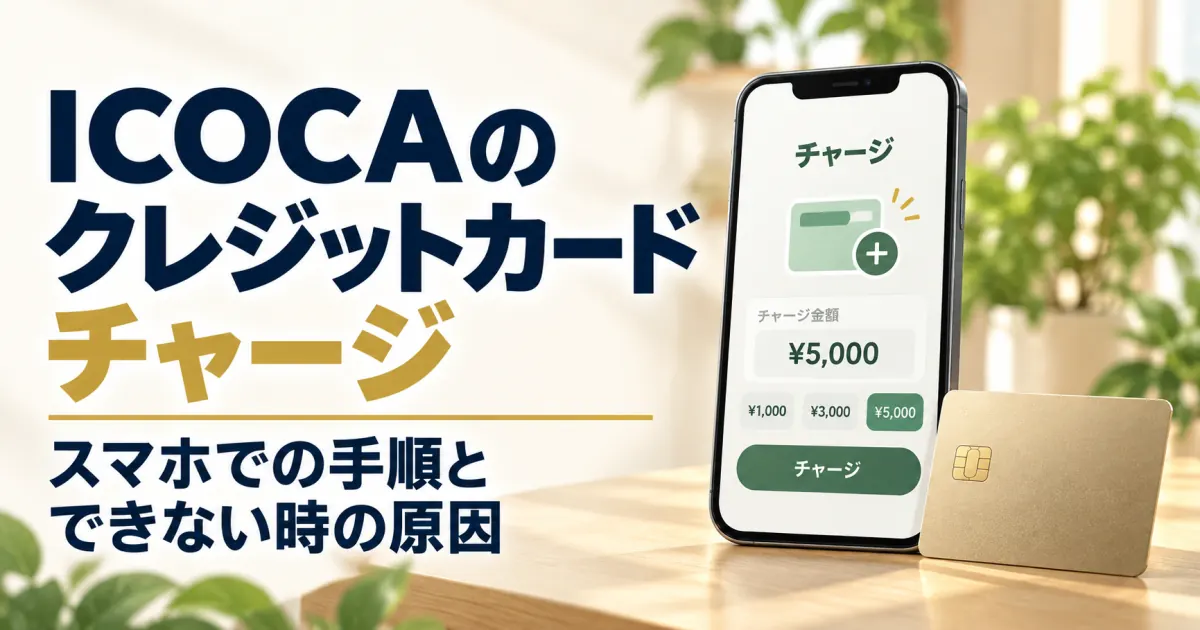
ICOCAにクレジットカードでチャージするなら、スマートフォンのICOCAを使います。Androidは「モバイルICOCA」、iPhoneは「Apple PayのICOCA」で、一度カードを登録すれば、駅に行かなくてもいつでもアプリやウォレットから入金できます。
この記事では、ICOCAの種類ごとの違いと、クレジットカードでチャージする手順、チャージできないときの原因、オートチャージの代わりになる使い方をまとめます。
先に結論
- クレジットカードでチャージできるのは、モバイルICOCA(Android)とApple PayのICOCA(iPhone・Apple Watch)です。カードのICOCAは現金でのチャージだけです。
- SMART ICOCAのクレジットカードでのチャージ(クイックチャージ)は、2026年10月31日で終わります。JR西日本はスマホのICOCAへの切り替えを案内しています。
- チャージは残高と合わせて20,000円まで、2:00〜4:00はできません。チャージできないときは、カードの本人認証(3Dセキュア)の登録と、カードのブランドを確かめます。
- ICOCAには改札で自動的に入金するオートチャージがありません。スマホならその場で入金でき、チャージそのものをなくしたい場合はPiTaPaの後払いがあります。
ICOCAの種類で、カードからチャージできるかが決まる
同じICOCAでも、カードかスマホかで入金の方法が違います。JRおでかけネットの案内では、SMART ICOCAのクイックチャージと、モバイルICOCA・Apple PayのICOCAでのチャージを除き、現金以外でのチャージはできないとされています。
| カードのICOCA | SMART ICOCA | モバイルICOCA | Apple PayのICOCA | |
|---|---|---|---|---|
| 使う機械 | カード | カード | Androidスマホ | iPhone・Apple Watch |
| クレジットカードでのチャージ | できない | 2026年10月31日で終了 | ICOCAアプリから | ウォレットかICOCAアプリから |
| 現金でのチャージ | 券売機・入金機・お店 | 券売機・入金機・お店 | トレイ式の券売機・入金機、お店、セブン銀行ATM・ローソン銀行ATM | トレイ式の券売機・入金機、お店、セブン銀行ATM・ローソン銀行ATM |
| 新しく作れるか | 作れる | 2024年12月で発売終了 | ICOCAアプリで作れる | ICOCAアプリかウォレットで作れる、カードのICOCAの取り込みもできる |
「ICOCAとクレジットカードの一体型が欲しい」という人も、今選ぶならスマホのICOCAです。カードを1枚登録しておけば、ICOCAとクレジットカードを一緒に持ち歩いているのと同じ使い心地になります。
モバイルICOCA(Android)でチャージする手順
モバイルICOCAは、おサイフケータイに対応したAndroidスマートフォンで使えます。発行にはWESTER IDと、決済用カードの登録が必要です。
クレジットカードを登録する
はじめてICOCAを発行するときに、カードの登録まで進みます。発行済みで、あとからカードを登録・変更するときは次のとおりです。
- ICOCAアプリのホーム画面で【IC管理】を押します。
- 【クレジットカード情報】を押します。
- 【新規クレジットカードを登録する】を押し、【決定する】を押します。
- カードの情報を入れて【次へ NEXT】を押します。
- カード会社の本人認証の画面が出たら、案内どおりに進めます。
登録できるのは、本人名義で、カード会社の本人認証サービス(3Dセキュア2.0)に対応したJ-WEST・JCB・VISA・Mastercard・アメリカン・エキスプレス・Diners Clubのカードです。クレジットカードのほか、デビットカード・プリペイドカードも登録できます。
チャージする
- ICOCAアプリのホーム画面で【チャージ】を押します。
- 金額を入れるか選び、【(登録のクレジットカード)でチャージ】を押します。
- 画面の案内どおりに確定します。
Apple PayのICOCA(iPhone)でチャージする手順
iPhoneは、ICOCAアプリかAppleウォレットで新しく作るか、手持ちのカードのICOCAを取り込んで始めます。チャージは、ウォレットに入れたカードからでも、ICOCAアプリに登録したJ-WESTカードからでもできます。
ウォレットからチャージする
- ウォレットを開き、ICOCAを選びます。
- 【チャージ】を押します。
- 金額を入れて【追加する】を押します。
- Face ID・Touch ID・パスコードのどれかで認証します。
ICOCAアプリからチャージする
- ICOCAアプリのホーム画面で【チャージ】を押します。
- 金額を入れるか選びます。
- Apple Payか、アプリに登録したJ-WESTカードを選んで支払います。
Apple Watchは、ウォレットでICOCAを選んで【+】から【チャージ】を押し、金額を決めてサイドボタンをダブルクリックします。
SMART ICOCAを使っている人の切り替え方
SMART ICOCAは、クレジットカードを登録して券売機でチャージできるカードのICOCAでした。クイックチャージが終わったあとも、カード自体は現金でチャージすれば使い続けられます。クレジットカードで入金したい場合は、次のように切り替えます。
- iPhone:ICOCAアプリで、SMART ICOCAをApple PayのICOCAに取り込めます。取り込むと元のカードは使えなくなり、登録していたクレジットカードの情報は引き継がれないので、取り込み後にカードを設定し直します。デポジット500円はICOCAの残高に入ります。
- Android:SMART ICOCAは移せないので、ICOCAアプリで新しく発行します。元のカードは残高を使い切ってから払いもどすよう案内されています。
ICOCAの番号が変わるので、新幹線のチケットレスサービスなどにICOCAを登録している人は、登録の変更も忘れずに行います。
チャージできないときに見るところ
| こんなとき | 原因 | どうするか |
|---|---|---|
| 券売機でカードのICOCAにクレジットカードが使えない | カードのICOCAは現金だけ | スマホのICOCAに替える |
| SMART ICOCAのクイックチャージができない | 2026年10月31日で終了 | 上の切り替え方で、スマホのICOCAへ |
| モバイルICOCAにカードが登録できない | 本人認証(3Dセキュア2.0)に未登録・非対応、または本人名義でない | カード会社の会員サイトで本人認証を登録する |
| Apple PayでVISAのJ-WESTカードが選べない | VISAブランドのJ-WESTカードはApple Payに対応していない | ICOCAアプリにカードを登録して、アプリからチャージする |
| 金額によってはチャージできない | 残高と合わせて20,000円まで | 20,000円を超えない金額にする |
| 夜中にチャージできない | 2:00〜4:00はチャージできない | 4:00を過ぎてから操作する |
| お店のレジでのチャージがスマホのICOCAに入らない | おサイフケータイのメインカードがICOCAになっていない(Android) | おサイフケータイ アプリでICOCAをメインカードにする |
チャージは取り消せません。また、通信環境のよい場所で操作するよう案内されているので、地下のホームでうまくいかないときは、地上や改札の外で試します。
オートチャージの代わりになる使い方
Suicaなどにある「改札を通ると自動で入金される」オートチャージは、JR西日本のICOCAの案内にはありません。スマホのICOCAなら、残高が少ないと気づいた時点で、改札の手前でもその場でカードから入金できるので、券売機に並ぶ必要はありません。
チャージそのものをなくしたいなら、PiTaPaの後払いがあります。JR西日本のポストペイエリア内の駅どうしで乗った分は、1か月分をまとめて後日、口座から払う形になります。エリア外の駅への乗車や新幹線は残高から引かれること、JR西日本の駅ではPiTaPaのオートチャージを扱っていないことは押さえておきます。JR線をカード払いで乗る方法の全体は、JR西日本のタッチ決済とカードで改札を通る方法で比べています。
チャージでポイントをためるならJ-WESTカード
スマホのICOCAへのチャージは、使うカードでたまるポイントが変わります。JR西日本のJ-WESTカードなら、モバイルICOCA・Apple PayのICOCAへのチャージで、WESTERポイントが1,000円(税込)につき15ポイント(最大1.5%)、J-WESTゴールドカードは30ポイント(最大3%)たまります。ポイントはJ-WESTカードに印字された12桁のWESTER IDにたまり、ICOCAアプリからICOCAへのチャージにも使えます。
ポイントを受け取るには、ICOCAアプリにJ-WESTカードのWESTER IDでログインし、カードをアプリに登録するかApple Payに設定してチャージします。MastercardのJ-WESTカードをApple Payで使う場合、上乗せ分のポイントを受け取るにはICOCAアプリへの登録が必要です。J-WESTカード以外のカードでポイントがつくかどうかは、カード会社ごとに違います。
J-WESTカードは年会費無料のベーシックから選べます。種類ごとの違いはJ-WESTカードの選び方に、申し込んでから届くまでの日数はJ-WESTカードの審査期間と届くまでの流れにまとめています。
よくある質問
- カードのICOCAにクレジットカードでチャージする方法はありますか
- ありません。カードのICOCAは、券売機・入金機・お店での現金チャージだけです。クレジットカードで入金したい場合は、iPhoneならカードのICOCAをApple PayのICOCAに取り込み、AndroidならモバイルICOCAを新しく発行します。
- 1回にいくらまでチャージできますか
- スマホのICOCAは、チャージ後の残高が20,000円になるまでです。券売機でカードのICOCAに現金でチャージする場合は、1,000円・2,000円・3,000円・5,000円・10,000円から選びます。
- デビットカードやプリペイドカードでもチャージできますか
- モバイルICOCA(Android)は、本人認証(3Dセキュア2.0)に対応した国際ブランド付きのデビットカード・プリペイドカードも登録できます。一部登録できないカードもあります。
- Wesmo!からICOCAにチャージできますか
- JR西日本は2026年6月に、Wesmo!の残高をモバイルICOCAへチャージできるようにすると発表しています。Wesmo!のオンライン決済機能「Wesmo!オンラインカード」を通じた仕組みで、2026年秋以降の対応予定です。
参考にした情報
- JRおでかけネット「ICOCAにチャージ」
- JRおでかけネット「モバイルICOCA:チャージする」
- JRおでかけネット「モバイルICOCA:新しくICOCAを発行する」
- JRおでかけネット「Apple PayのICOCA:チャージする」
- JRおでかけネット「Apple PayのICOCAでおトクにイコカー!」
- JRおでかけネット「SMART ICOCAの特長」
- JRおでかけネット「SMART ICOCAのサービス終了について」
- JRおでかけネット「PiTaPaポストペイサービス」
- WESTERポータル「モバイルICOCAはJ-WESTカードからのチャージでおトク!」
- JR西日本「決済サービスを進化させる取り組み」(2026年6月22日)