
Pixel 10aのフィルムはどれを選ぶ?指紋認証に強いのは「Made for Google」認定のガラスフィルム。9aのフィルムが使えない理由と貼り方のコツ

この記事にはアフィリエイト広告(楽天市場・Amazon)が含まれます。認定品の一覧と価格は2026年11月25日にGoogleのヘルプとGoogleストアの公式ページで確認した内容です。
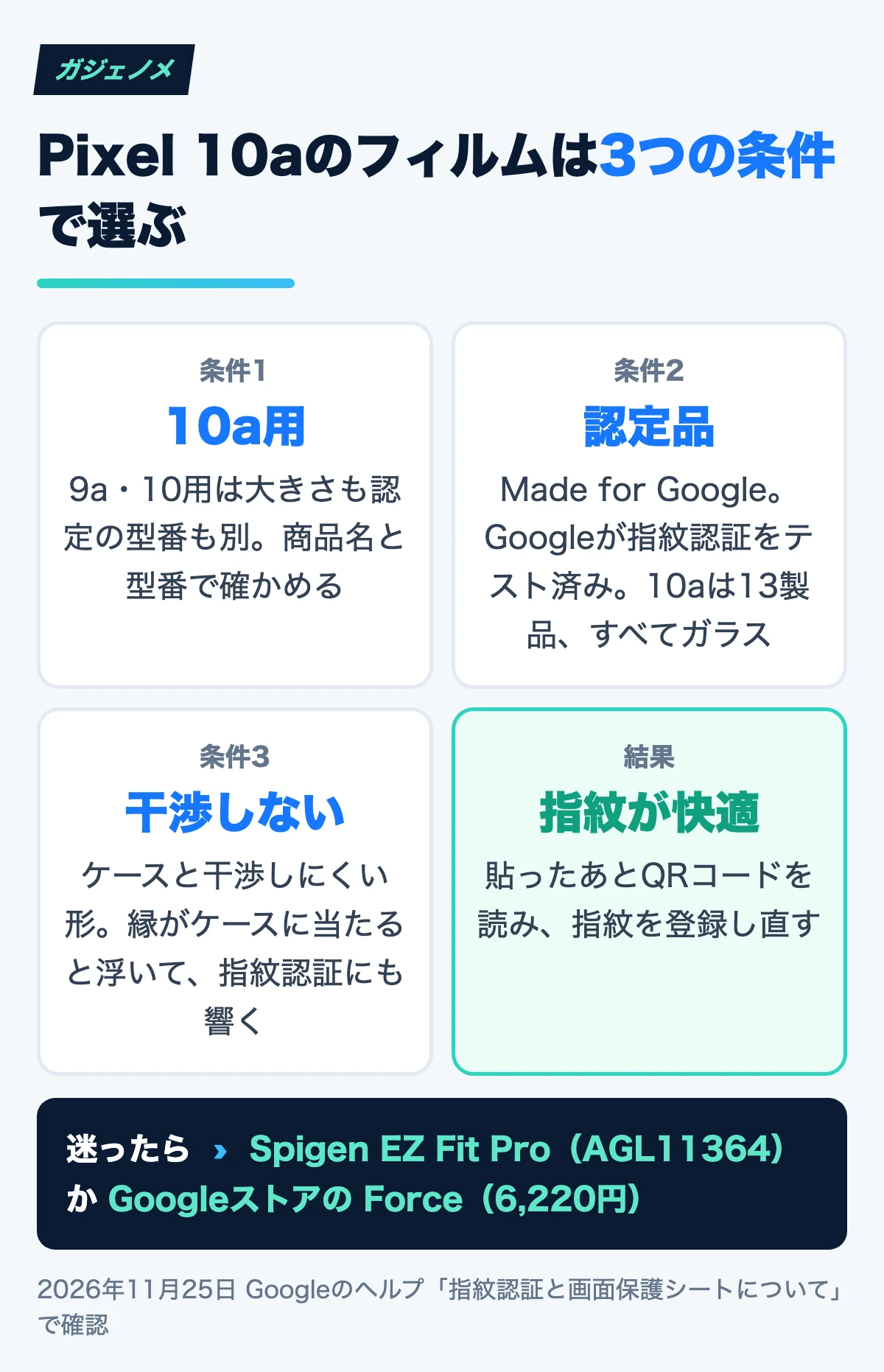
Pixel 10aのフィルムは、Googleが「Made for Google」の認定をしたガラスフィルムを選ぶのが安心です。Pixel 10aは画面の中に指紋センサーがあり、Googleのヘルプでは、画面保護シートが指紋認証に影響することがあるとして、認定品を使うよう案内しています。2026年11月25日の時点で、Pixel 10aの認定品は13製品あり、Spigen・ZAGG・OtterBox・Case-Mateなどが並んでいます。
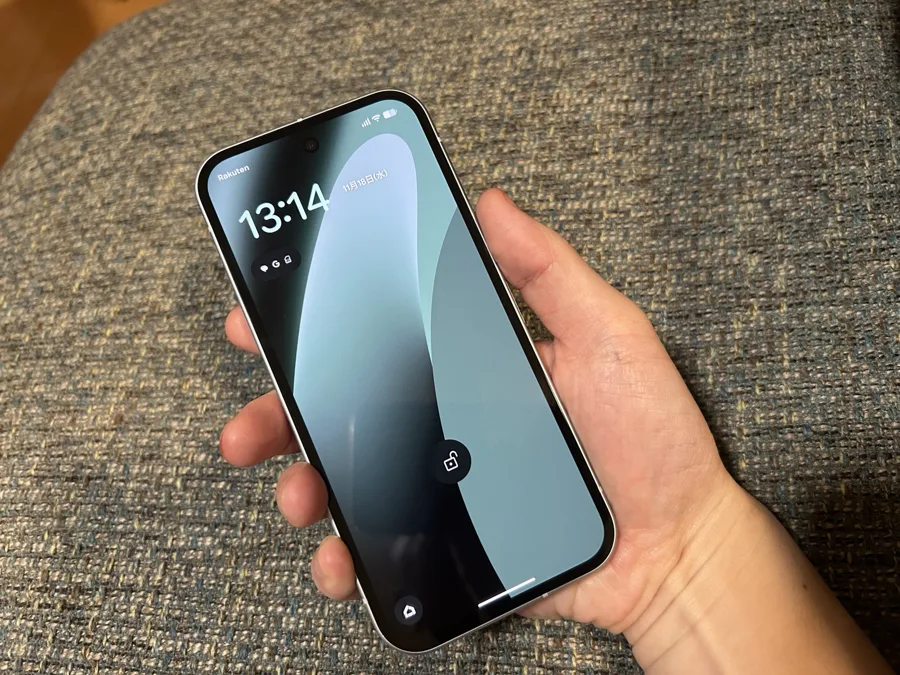
当社スタッフも楽天モバイルでPixel 10a(128GB・Fog)を買って使っています。この記事では、Googleのヘルプと公式の仕様をもとに、指紋認証とフィルムの関係、認定品の一覧、9aのフィルムが使えない理由、ガラスとフィルムの違い、指紋認証をうまく使うための貼り方のコツをまとめます。
この記事の結論
- 選ぶ条件 → 「Pixel 10a用」で「Made for Google」認定のガラスフィルム
- 認定品 → Pixel 10aは13製品。Amazonで買いやすいのはSpigen「EZ Fit Pro」(AGL11364)とZAGG「Glass Elite」
- 9aのフィルム → 使わない。本体の大きさが違い、認定の一覧も型番も別
- 貼ったあと → パッケージのQRコードを読み取ってから、指紋を登録し直す
- カメラ → 背面が平らなので、気になる人はレンズ用のフィルムも
Pixel 10aのフィルムと指紋認証の関係
Pixel 10aの指紋認証は、画面の下に指紋センサーがある方式(ディスプレイ内蔵型)です。画面の下のほうに出る指紋のマークに指を当ててロックを解除します。センサーは画面のガラスごしに指紋を読み取るので、その上に貼るフィルムの厚さや素材、すき間が、読み取りやすさに影響します。
Googleのヘルプ「Google Pixel の指紋認証と画面保護シートについて」には、次のように書かれています。
- 画面保護シートは、Pixelの指紋認証センサーに影響することがある
- Made For Google の画面保護シートは、非認定のものと違い、Pixel対応としてテスト済み
- 認定品でも、画面保護シートを使っていないときと比べて、指紋認証センサーの性能が下がることがある
- 画面保護シートを貼った後は指紋認証センサーの再調整が必要で、数時間〜数日たつと性能が改善される
つまり、認定品を選ぶのがいちばん確実で、それでも貼った直後は少し反応が遅く感じることがある、ということです。安いフィルムでも指紋認証が使えることはありますが、Googleがテストしているのは認定品だけです。
Pixel 10aのフィルムの「Made for Google」認定品の一覧
Googleのヘルプにある「Made For Google 認定の画面保護シートの一覧」のうち、Pixel 10aの欄に載っている製品です(2026年11月25日に確認)。認定品の箱には、Made for Googleのロゴが印刷されています。
| ブランド | 製品名 | 型番(SKU) |
|---|---|---|
| Spigen | tR.EZ Fit Pro | AGL11364 |
| ZAGG | Glass Elite | 200121686 |
| ZAGG | Glass+ Defense | 200121693 |
| ZAGG | IFROGZ Defence Glass | 300121734 |
| OtterBox | OtterBox Glass | 77-000221 |
| Case-Mate | Ultra Glass | CM057852 |
| Casefinite | Casefinite Glass | SPPX10AC |
| SB C&S | SoftBank SELECTION Glass | SB-A112-GAGG/SM |
| UAG | Glass Shield | 64432911NA |
| dbrand | Prism 2.0 | SANTAFE_PRISM_GLASS_V2 |
| BigBen(Force) | Mineral Strong Screen Protection | FGMGGP2601AORIG |
| BigBen(Force) | Organic Strong Screen Protection | FGOGGP2601AORIG |
| BigBen | Standard Screen Protection | PEGLASSGP2601A |
一覧はすべてガラスの製品です。日本で手に入れやすいのは、Amazonの公式ストアがあるSpigen、国内ブランドのCasefinite、ソフトバンクのアクセサリーのSoftBank SELECTION、Googleストアで売っているForceなどです。
買うときは、商品名に「Pixel 10a」と書かれていて、型番が上の表と同じかを確かめてください。同じブランドでも、Pixel 10やPixel 9a用は別の型番です。
Pixel 10aの純正フィルムはGoogleストアのForce
| 製品名 | Force オリジナル画面保護シート(Pixel 10a) |
|---|---|
| 価格 | 6,220円(Googleストア、2026年11月25日に確認) |
| 素材 | オリジナル有機ガラス。100%リサイクル素材、GRS認証 |
| 特長 | 通常のガラスの5倍の強度。取り付けが簡単で、指紋がつきにくい |
Googleストアで本体と一緒に買えるのがこの製品です。Google純正のフィルムはなく、Googleストアで売っている他社の認定品がいわゆる「純正」にあたります。値段は高めなので、Amazonで買いやすい認定品と比べて選ぶとよいでしょう。
Pixel 10aのフィルムに9aのフィルムは使えない
Pixel 10aとPixel 9aは画面の大きさが同じ6.3インチですが、9aのフィルムを10aに貼るのはおすすめしません。理由は3つあります。
- 本体の大きさが違う:10aは縦153.9×幅73.0mm、9aは縦154.7×幅73.3mm。10aのほうが縦0.8mm、幅0.3mm小さく、画面の縁の形も合わせて作られているので、9aのフィルムでは端が浮いたりはみ出したりしやすくなります
- 認定の一覧が別:Googleの一覧では、Pixel 10aとPixel 9aの欄が分かれていて、同じブランドでも型番が違います(たとえばCasefiniteは10aがSPPX10AC、9aがSPPX9AC)
- QRコードが機種ごと:認定品のパッケージのQRコードは機種ごとに用意されています。Googleのヘルプには、スマホに合わない画面保護シートのQRコードを読み取ると、情報が保存されず、指紋認証の最適化も行われないと書かれています
9aから10aに買い替えた人は、フィルムも10a用を用意してください。9aと10aのほかの違いはPixel 10aとPixel 9aの違いで比べています。
Pixel 10aのフィルムはガラスとフィルムのどちらがいい?
画面に貼る保護シートには、ガラスでできた「ガラスフィルム」と、プラスチックでできた「フィルム」があります。
| 項目 | ガラスフィルム | プラスチックのフィルム |
|---|---|---|
| 傷のつきにくさ | 強い(硬度9H〜10Hの表示が多い) | ガラスより弱い |
| 落としたとき | フィルムが割れて、本体の画面を守る | 衝撃を吸収するタイプもある |
| 触り心地 | 本体の画面に近い | さらさら・しっとりなど種類が多い |
| 貼りやすさ | 硬いので気泡が入りにくい。貼り付けキット付きが多い | やわらかく、ほこりや気泡に気をつける |
| Made for Googleの認定品 | Pixel 10aは13製品(すべてガラス) | なし |
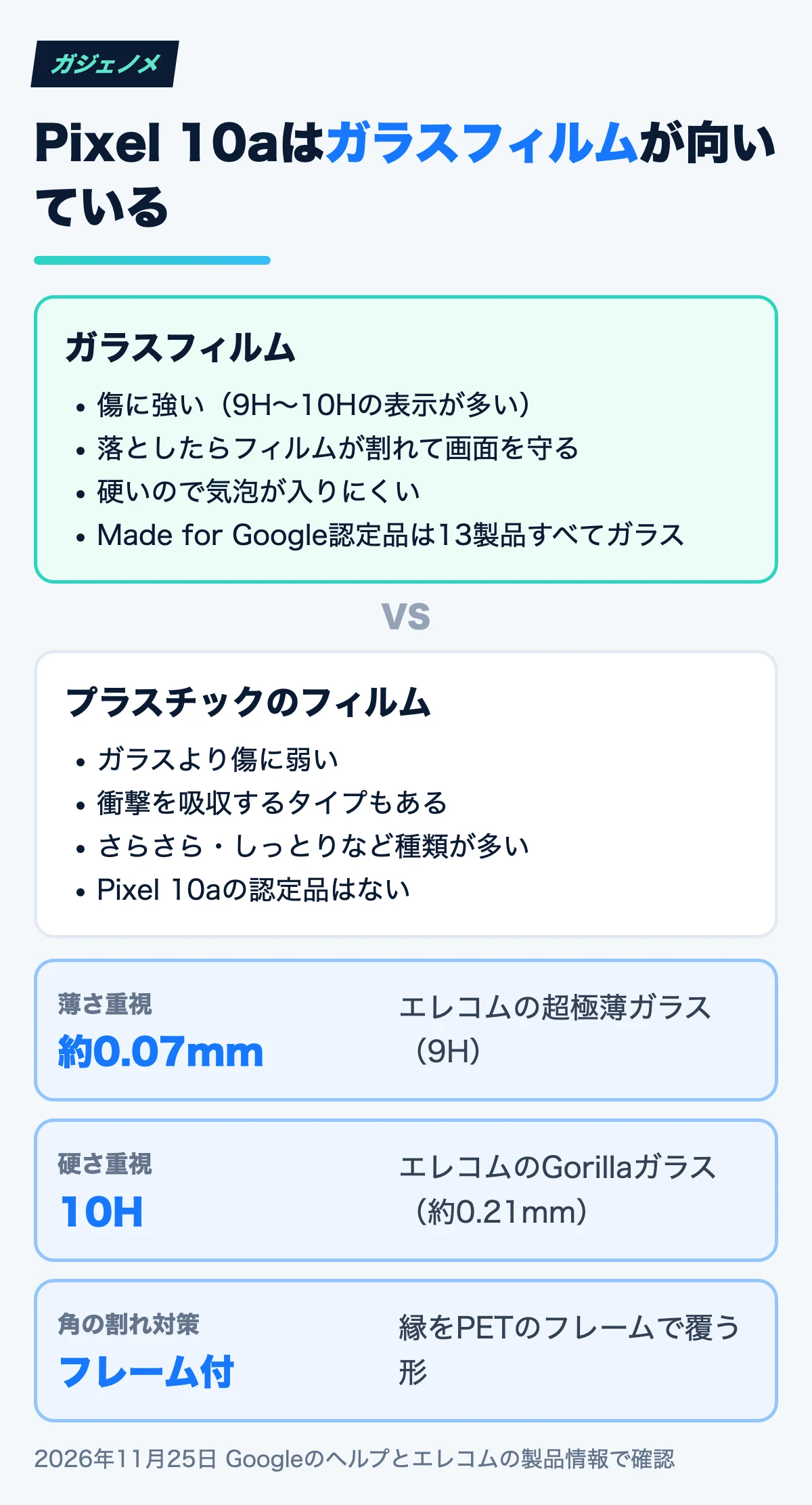
Pixel 10aの画面はもともと割れにくいGorilla Glass 7iですが、ガラスフィルムを貼っておけば、傷や割れは交換できるフィルムのほうで受け止められます。指紋認証を気持ちよく使うことも考えると、Pixel 10aにはガラスフィルムが向いています。
Pixel 10aのガラスフィルムの種類
- 高透明(光沢):画面の色や明るさがそのまま見える。いちばん定番
- 反射防止(アンチグレア):照明や日光の映り込みが少なく、指紋も目立ちにくい。少し白っぽく見える
- ブルーライトカット:画面の青い光を減らす。色味が少し黄色っぽくなる
- のぞき見防止:横からは画面が見えにくい。正面でも少し暗くなる
どの種類でも、指紋認証のことを考えるなら、商品ページに「Pixel 10a」「指紋認証対応」と書かれているものを選びます。認定品の中から種類を選べるとより安心です。
Pixel 10aのガラスフィルムの厚さと形の違い
同じガラスフィルムでも、厚さや縁の作りで性格が変わります。エレコムのPixel 10a用の製品で比べると、違いが分かりやすくなります(2026年11月25日にエレコムの製品ページで確認)。
| タイプ | エレコムの例 | 特長 |
|---|---|---|
| 超極薄ガラス | PM-P261FLGUST(約0.07mm・9H) | とても薄く、画面に貼っている感じが少ない。貼り付けツール付き |
| Gorillaガラス | PM-P261FLGOT(約0.21mm・10H) | 指すべりのよいGorillaガラス。フィルムを貼ったままでも画面内指紋認証に対応とされている |
| フレーム付 | PM-P261FLGFOT など | 縁をPETのフレームで覆い、角からの割れを防ぐ形 |
| ガラスライクフィルム | PM-P261FLGL | ガラスではなく、割れに強い強化プラスチック。表面はガラスと同じ9Hの硬さ |
エレコムの多くの製品には、位置を合わせて置くだけで貼れる「超簡単貼付ツール」が付いています。フィルム貼りが苦手な人は、商品名に「貼付ツール」とあるものを選ぶと失敗しにくくなります。なお、これらはGoogleの認定品の一覧には入っていないので、指紋認証を一番に考えるなら認定品を優先してください。

Pixel 10aにおすすめのフィルム
Pixel 10aのガラスフィルムで迷ったらSpigen EZ Fit Pro
Spigenの「EZ Fit Pro」(AGL11364)は、Googleの一覧に載っているMade for Google認定品です。貼り付けキットが付いていて、ガイドに合わせて位置を決められるので、フィルム貼りが苦手な人でも貼りやすい作りです。硬度10Hの強化ガラスで、2枚入りなので失敗したときや貼り替えにも使えます。Spigen製のケースとの干渉も考えて作られています。

ケースと合わせやすいPixel 10aのガラスフィルムならZAGG Glass Elite
ZAGGの「Glass Elite」(200121686)も認定品です。Amazonの商品名には「ケースフレンドリー」とあり、ケースと一緒に使いやすい大きさにしてあります。同じZAGGの認定品には「Glass+ Defense」「IFROGZ Defence Glass」もあります。
種類で選ぶPixel 10aのガラスフィルムならエレコム
エレコムからは、Pixel 10a用のガラスフィルム(PM-P261FLGG・高透明、PM-P261FLGGMT・反射防止など)が多くの種類で出ています。家電量販店でも買いやすい国内メーカーで、販売店の商品ページには「画面内指紋認証対応」と書かれています。ただし、Googleの認定品の一覧には入っていません。値段を抑えたい人や、反射防止・ブルーライトカットなど種類で選びたい人に向いています。


Pixel 10aのカメラを守るレンズ用フィルム
Pixel 10aは背面のカメラが平らで、出っ張りがありません。机に置いてもガタつかない反面、レンズが机の面にふれやすくなります。ケースを付けない人や、レンズの小さな傷が気になる人は、レンズだけを覆うフィルムを貼っておくと安心です。エレコムからはPixel 10a用のカメラレンズのガラスフィルム(PM-P261FLLG)が出ています。

Pixel 10aのフィルムの貼り方と指紋認証をうまく使う手順
Googleのヘルプの案内をもとに、Pixel 10aにフィルムを貼るときの順番をまとめました。
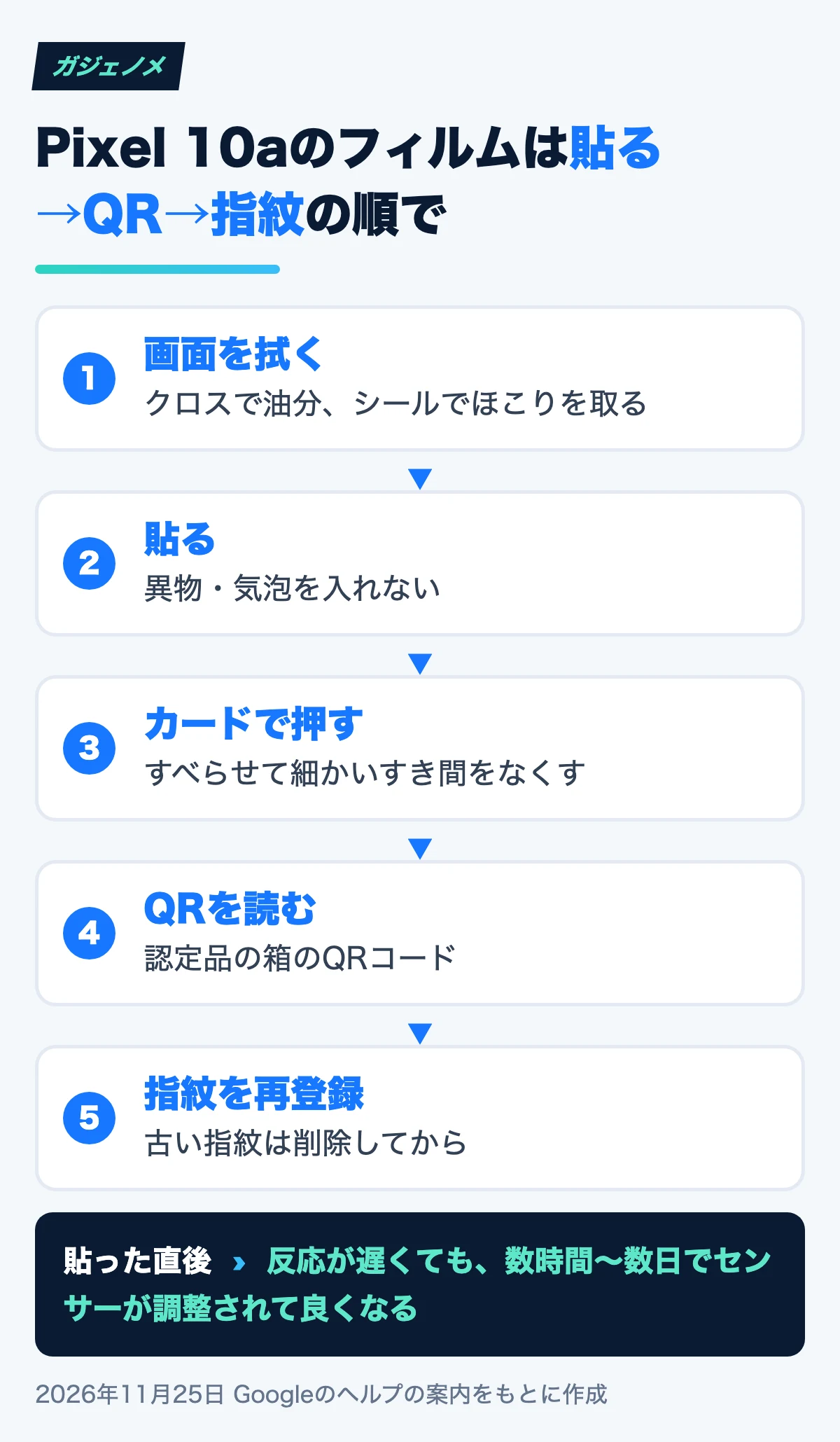
- 画面をきれいにする:ほこりの少ない場所で、付属のクロスで画面の油分を拭き、ホコリ取りシールで細かいほこりを取ります
- 異物や気泡が入らないように貼る:Googleは、保護シートと画面の間に異物がはさまると、指紋認証センサーが正常に動かないことがあるとしています
- カードでしっかり押して密着させる:ほこりや気泡が見えないのに指紋認証がうまくいかないときは、カードなどの平らなもので保護シートを強く押しながらすべらせ、細かいすき間をなくします
- パッケージのQRコードを読み取る:認定品のパッケージにはQRコードがあり、読み取ると、保護シートを貼った状態で指紋認証センサーの性能が上がります。箱を捨ててしまった場合は、Googleのヘルプの一覧の表からQRコードを開けます
- 指紋を登録し直す:Googleは、保護シートを貼ってから指紋を設定するのがおすすめとしています。すでに登録している指紋は、いったん削除して登録し直します
指紋の登録し直しは、「設定」→「セキュリティとプライバシー」→「デバイスのロック解除」→「顔認証と指紋認証」から行います。指紋は4つまで登録できるので、よく使う両手の親指などを登録しておくと便利です。
貼ってすぐは反応が遅く感じても、Googleのヘルプにあるとおり、使ううちにセンサーが調整されて良くなっていきます。それでも読み取れないときは、ロック解除の画面で指をセンサーにしっかり押し当てる、指が乾きすぎていれば少し湿らせる、といった方法も案内されています。
Googleのヘルプでは、手順を試しても指紋認証がうまくいかないときは、指紋の再登録か、顔認証の設定を試すよう案内しています。Pixel 10aも顔認証でロックを解除できるので、フィルムを貼った直後でセンサーが慣れていない間は、顔認証も一緒に設定しておくと困りません。顔認証は「設定」→「セキュリティとプライバシー」→「デバイスのロック解除」→「顔認証」から設定します。
Pixel 10aのフィルムの貼り替えどき
ガラスフィルムは、本体の画面の代わりに傷や衝撃を受け止めるものです。次のようなときは、新しいPixel 10a用のフィルムに貼り替えましょう。
- フィルムにひびや欠けが入った:落としたときにフィルムが割れたら、本体の画面を守った証拠です。割れたまま使うと指をけがしたり、指紋認証が効きにくくなったりします
- 端が浮いてきた:すき間ができると、ほこりが入り、指紋認証やタッチの反応に影響します
- 細かい傷が増えて見えにくい:画面の見やすさが落ちてきたら貼り替えどきです
Googleのヘルプには、画面保護シートはいったんはがすと再使用できなくなる可能性があると書かれています。はがすのは、新しいフィルムを用意してからにしましょう。2枚入りのSpigen EZ Fit Proなら、予備が1枚手元に残ります。
Pixel 10aにフィルムを貼ってタッチの反応が悪いとき
フィルムを貼ってから、画面のタップへの反応が鈍いと感じたときは、Googleのヘルプの案内に沿って次の順に確かめます。
- フィルムと画面の間に、ほこりや気泡が入っていないかを見る。カードで押して密着させる
- 「設定」→「ディスプレイとタップ」→「タッチの感度」を開き、表示される項目をオン・オフして反応が良くなるかを試す
- 「設定」→「システム」→「ソフトウェア アップデート」で、最新の状態にする
それでも直らないときは、フィルムが原因かどうかを確かめるために、新しいフィルムを用意したうえで、はがして試してみてください。
Pixel 10aのフィルムとケースを一緒に使うとき
ケースの縁がフィルムの端に当たると、フィルムが浮いて指紋認証にも影響することがあります。「ケース干渉しにくい」「ケースフレンドリー」と書かれたフィルムを選ぶか、同じメーカーのケースとフィルムでそろえると安心です。SpigenのEZ Fit Proは、Spigen製のケースとの干渉も考えて作られています。
Pixel 10aのケースの選び方とおすすめは、Pixel 10aのケースの選び方でまとめています。
Pixel 10aのフィルムは認定のガラスフィルムから選ぶ
- Pixel 10aは画面の中に指紋センサーがあり、保護シートが指紋認証に影響することがある
- Googleがテストしている「Made for Google」認定品はPixel 10aで13製品。すべてガラス
- 迷ったらSpigen EZ Fit Pro(AGL11364)。Googleストアで買うならForce(6,220円)
- 9aのフィルムは使わない。本体の大きさ・認定の型番・QRコードがすべて別
- 貼ったら、QRコードを読み取ってから指紋を登録し直す
Pixel 10aのフィルムでよくある質問
- Pixel 10aにフィルムを貼ると指紋認証が使えなくなる?
- 使えなくなるとは限りませんが、Googleは保護シートが指紋認証に影響することがあるとしています。Made for Google認定のフィルムを選び、貼った後に指紋を登録し直すと、うまく使えるようになります。
- Pixel 9aのフィルムはPixel 10aに貼れる?
- おすすめしません。10aは9aより縦0.8mm・幅0.3mm小さく、Googleの認定の一覧も型番も別です。認定品のQRコードも、機種に合わないものは読み取っても指紋認証の最適化が行われません。
- Pixel 10aの純正フィルムはある?
- Google自身のフィルムはありません。Googleストアでは、認定品のForce オリジナル画面保護シート(6,220円)を売っています。
- Pixel 10aのフィルムのQRコードはどこで読み取る?
- 認定品のパッケージに印刷されています。パッケージがない場合は、Googleのヘルプ「Google Pixel の指紋認証と画面保護シートについて」の下にある一覧の表からQRコードを開けます。
- フィルムを貼ってから指紋認証が遅い
- Googleのヘルプでは、保護シートを貼った後はセンサーの再調整が必要で、数時間〜数日で良くなると案内しています。カードで押して密着させる、指紋を登録し直す、の2つも試してください。
- Pixel 10aのフィルムで指紋認証がどうしても読めないときは?
- Googleのヘルプでは、指紋の再登録か、顔認証の設定を試すよう案内しています。Pixel 10aは顔認証でもロックを解除できるので、両方を設定しておくと安心です。
- Pixel 10aはフィルムなしでも大丈夫?
- 画面は割れにくいGorilla Glass 7iです。ただ、砂や鍵などで細かい傷はつくことがあり、画面を割ると修理代がかかります。フィルムを貼っておけば、傷や割れはフィルムを貼り替えるだけで済みます。
関連記事
- Pixel 10aのケースはどれを選ぶ?純正4,900円と他社ケースを寸法・重さで比べる
- Pixel 10aの充電器はどれを選ぶ?45W・PPS・USB-Cの選び方とワイヤレス充電の注意
- Pixel 10aとPixel 9aの違い|どっちを買うべきかカメラ・画面・充電・価格を実機写真で比べる


