
Pixel 11のフィルムは指紋認証で選ぶ。Google公式「Made for Google」認定の画面保護シート一覧と、11・11 Pro・Pro XL・Pro Foldの違い、貼り方のコツ

この記事にはアフィリエイト広告(楽天市場・Amazon)が含まれます。仕様と認定品の一覧は2026年11月25日にGoogleストアとGoogle Pixelヘルプで確認した内容です。
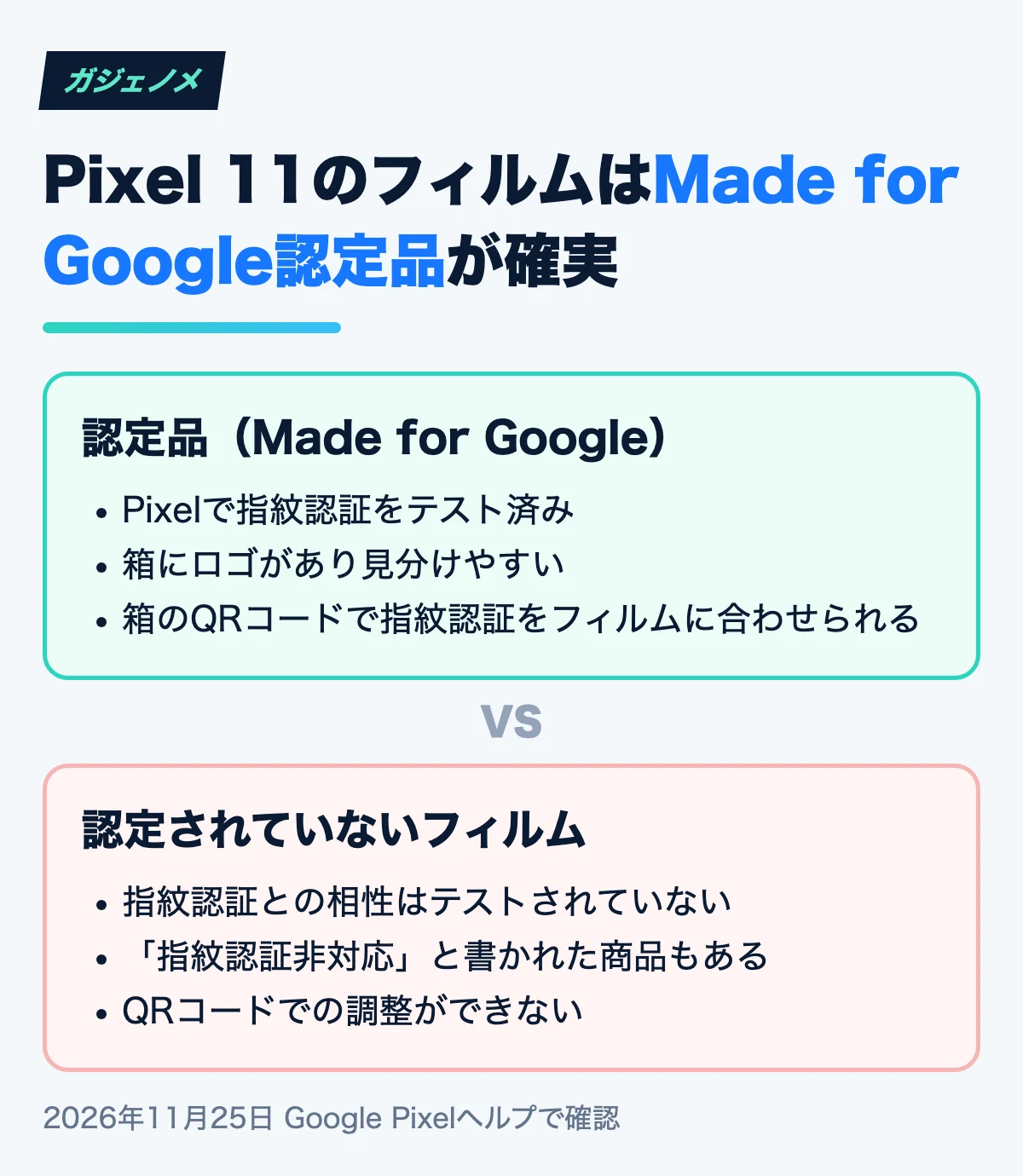
Pixel 11のフィルムは、Googleが認定する「Made for Google」の画面保護シートから選ぶのがいちばん確実です。Googleは「画面保護シートはGoogle Pixelの指紋認証センサーに影響することがある」と案内していて、認定品はPixelで指紋認証が使えるかをテストしたうえで売られています。箱には「Made for Google」のロゴが付いています。
Pixel 11と11 Proは同じ6.3インチで、Googleの一覧でも同じ型番のフィルムが両方に載っているものがあります。いっぽう、Pixel 11 Pro XLは6.8インチで専用品が必要です。Pixel 11 Pro Foldは、2026年11月25日の時点で認定品の一覧に載っていません。この記事では、Google Pixelヘルプの一覧をもとに、機種ごとの認定フィルム、フィルムの種類の選び方、指紋認証をうまく使うための貼り方まで整理します。
この記事の結論
- 選び方 → 箱に「Made for Google」のロゴがあるフィルムを選ぶ。指紋認証との相性をGoogleがテスト済み
- 11と11 Pro → どちらも6.3インチ。Spigen・OtterBox・ZAGGなどは同じ型番で両方に使える
- 11 Pro XL → 6.8インチ。Pro XL専用の型番を選ぶ
- 11 Pro Fold → 認定品の一覧にまだない。外側の画面は6.5インチ、内側は8インチ
- 貼り方 → 貼ってから箱のQRコードを読み取り、そのあとで指紋を登録する。すでに登録していたら登録し直す
Pixel 11のフィルムは指紋認証との相性で選ぶ
Googleのヘルプでは、画面保護シートがGoogle Pixelの指紋認証センサーに影響することがあり、指紋をスキャンできない場合は画面保護シートが原因になっている可能性があると案内しています。フィルムとディスプレイの間に異物が挟まっていても、センサーが正常に動かないことがあります。
そこでGoogleは、Pixelで使えることを確かめたフィルムを「Made for Google」認定として一覧で公開しています。認定品の特長は次の3つです。
- Pixelでテスト済み:非認定のフィルムと違い、Google Pixel対応としてテストされている
- 箱にロゴがある:店頭や通販の写真でも見分けやすい
- 箱にQRコードがある:読み取ると、フィルムを貼った状態で指紋認証センサーの性能を高められる
ただしGoogleは、認定品でもフィルムを貼らない状態と比べると指紋認証の性能が下がることがあるとも書いています。フィルムを貼ったあとはセンサーの再調整が必要で、数時間から数日で読み取りがよくなると案内されています。貼った直後に少し反応が鈍くても、慌てずに様子を見てください。
Pixel 11・11 Pro・Pro XL・Pro Foldのフィルムの違い
フィルムは画面の大きさと形が合っていないと使えません。4機種の画面を、Googleの技術仕様から並べました。
| 機種 | 画面の大きさ | 本体の大きさ(高さ×幅) | 画面のガラス | 認定フィルム |
|---|---|---|---|---|
| Pixel 11 | 6.3インチ | 152.8×72.0mm | Gorilla Glass Victus 2 | あり |
| Pixel 11 Pro | 6.3インチ | 152.7×71.9mm | Gorilla Glass Victus 2(耐傷性シールド付き) | あり |
| Pixel 11 Pro XL | 6.8インチ | 162.7×76.5mm | Gorilla Glass Victus 2(耐傷性シールド付き) | あり |
| Pixel 11 Pro Fold | 外側6.5インチ・内側8インチ | 閉じて155.2×76.0mm | 外側はガラスセラミック、内側は超薄型ガラス | 一覧になし(2026年11月25日時点) |
Pixel 11と11 Proはフィルムを共用できるものがある
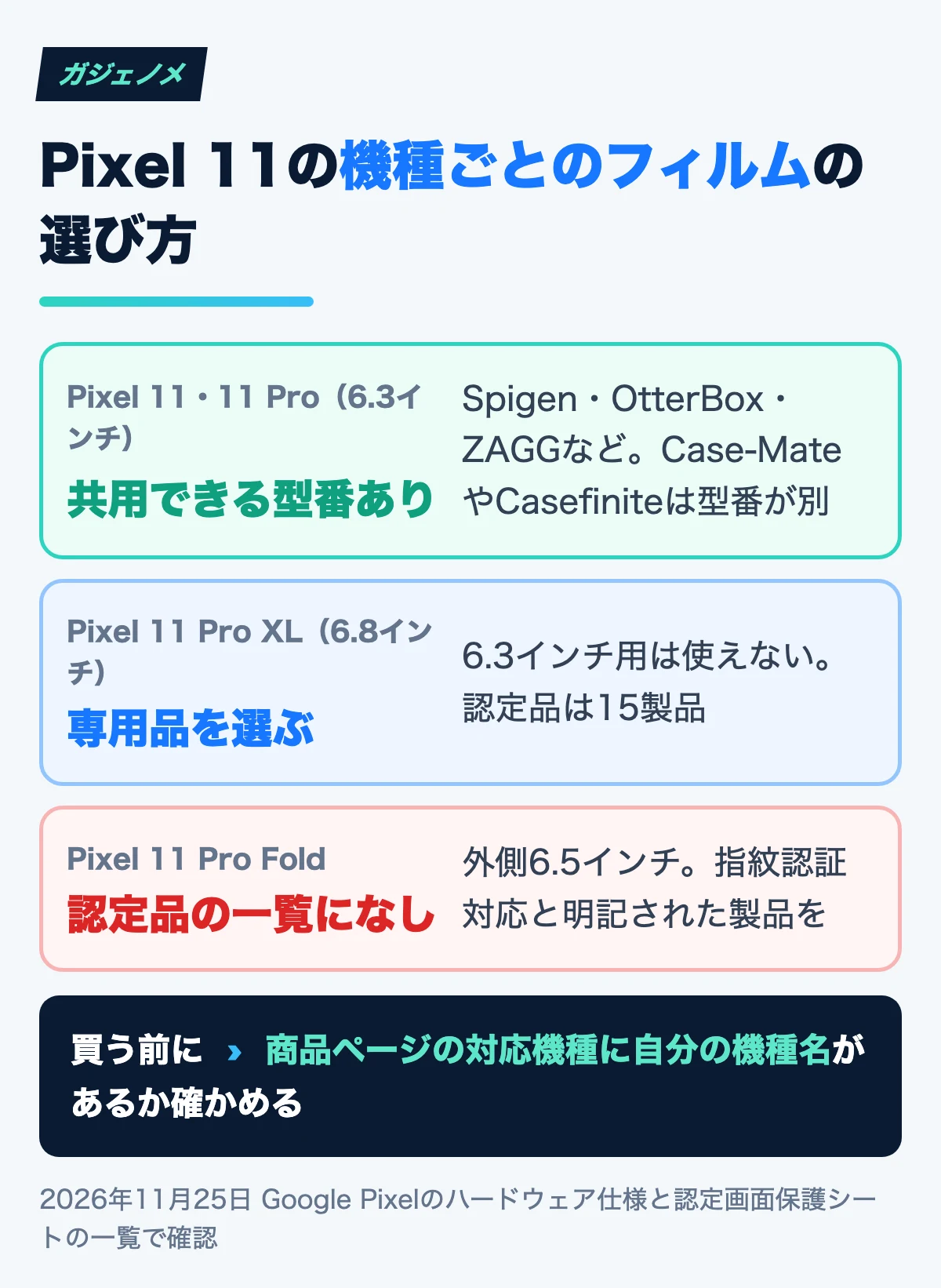
Pixel 11と11 Proは、画面がどちらも6.3インチで、本体の大きさもほぼ同じです。Googleの認定品の一覧でも、Spigen・OtterBox・ZAGG・Belkin・BigBen・Force・SoftBank SELECTIONは、Pixel 11と11 Proに同じ型番のフィルムを載せています。
ただし、Case-Mate・Casefinite・dbrand・Mousのセラミックガラスなどは、11用と11 Pro用で型番が分かれています。買うときは、商品ページの対応機種に自分の機種が書かれているかを必ず確かめてください。Googleの注意書きでも、機種とサイズが合わないフィルムのQRコードを読み取っても、指紋認証の最適化は行われないとされています。
Pixel 11 Pro XLは専用のフィルムを選ぶ
Pixel 11 Pro XLは6.8インチで、11・11 Proより縦も横も大きくなります。6.3インチ用は使えないので、「Pixel 11 Pro XL」と書かれた専用品を選びます。認定品の一覧では、15製品がPro XL用として載っています。
Pixel 11 Pro Foldのフィルムの注意点
Pixel 11 Pro Foldは、2026年11月25日の時点でGoogleの認定画面保護シートの一覧に載っていません。外側の画面(6.5インチ)は耐久性に優れたガラスセラミックのカバーガラスで、内側の折りたたみ画面(8インチ)は超薄型ガラスです。外側の画面にフィルムを貼るなら、「Pixel 11 Pro Fold 外側」用と書かれ、指紋認証に対応すると明記された製品を選んでください。
Pixel 11の「Made for Google」認定フィルム一覧
Google Pixelヘルプの「Made For Google 認定の画面保護シートの一覧」から、日本で手に入りやすいブランドを中心に抜き出しました(2026年11月25日確認)。一覧の全件はGoogle Pixelヘルプで見られます。
| ブランド | 製品名 | Pixel 11 | Pixel 11 Pro | Pixel 11 Pro XL |
|---|---|---|---|---|
| Spigen | Glas.tR EZ Fit Pro | AGL11480 | AGL11480 | AGL11485 |
| Casefinite | The Casefinite Glass | GGS-SP11C | GGS-SP11PC | GGS-SP11PXLC |
| SoftBank SELECTION(SB C&S) | SoftBank SELECTION Glass | SB-A123-GAGG | SB-A123-GAGG | — |
| OtterBox | OtterBox Glass | 77-001326 | 77-001326 | 77-001330 |
| Belkin | Titan Smartshield Anti-Reflective | OVC020fq | OVC020fq | OVC015fq |
| ZAGG | Glass | 200121953 | 200121953 | 200121955 |
| ZAGG | Glass Elite Privacy(のぞき見防止) | 200121956 | 200121956 | 200121958 |
| ZAGG | XTR5 | 200121959 | 200121959 | 200121961 |
| Case-Mate | Ultra Glass | CM060330 | CM060338 | CM060346 |
| Mous | Tempered Glass Screen Protector | TEM-A1156 | TEM-A1156 | TEM-A1158 |
ほかにも、Belkin Titan Smartshield Red Light、BigBen Standard Screen Protection、dbrand Prism 2.0、Force(Mineral/Organic Strong)、Mous Ceramic Glassが一覧に載っています。
Pixel 11のフィルムで手に入りやすいのはSpigen
Spigenの「Glas.tR EZ Fit Pro」は、Pixel 11と11 Proに同じ型番(AGL11480)で使えるのが便利です。製品名の「EZ Fit」は、位置合わせの枠に本体をはめて貼るタイプで、気泡やずれを抑えて貼りやすいのが特長です。

Pixel 11のフィルムを日本のブランドで選ぶならCasefinite
Casefiniteは日本のブランドで、「The Casefinite Glass」が11・11 Pro・Pro XLのそれぞれ専用の型番で認定されています。11と11 Proで型番が違うので、買うときは対応機種をよく確かめてください。
Pixel 11と11 Proで共用できるSoftBank SELECTION
SoftBank SELECTIONは、ソフトバンクグループのSB C&Sのアクセサリーブランドです。SoftBank SELECTION Glassは、Pixel 11と11 Proに同じ型番(SB-A123-GAGG)で認定されています。

Pixel 11のフィルムの種類の選び方
認定品の中にも、見え方や守り方が違ういくつかの種類があります。使い方に合わせて選んでください。
| 種類 | 特長 | 向いている人 | 認定品の例 |
|---|---|---|---|
| 透明(光沢)のガラス | 画面がいちばんきれいに見える | 写真や動画をよく見る人 | Spigen Glas.tR EZ Fit Pro、ZAGG Glass、OtterBox Glass |
| 反射防止(アンチグレア) | 照明や日差しの映り込みを抑える | 屋外や明るい部屋で使うことが多い人 | Belkin Titan Smartshield Anti-Reflective |
| のぞき見防止 | 横から画面が見えにくい | 電車やカフェでよく使う人 | ZAGG Glass Elite Privacy(認定されていないのぞき見防止フィルムには、指紋認証に対応しないと書かれたものがある) |
| ブルーライトカット | 画面から出る青い光を減らす | 寝る前など暗い所で長く見る人 | 2026年11月25日時点の認定品の一覧には、ブルーライトカットをうたう製品は見当たらない |
| セラミックガラス | 割れにくさを重視した素材 | よく落とす人 | Mous Ceramic Glass |
通販では、認定を受けていない安いガラスフィルムもたくさん売られています。中には商品ページに「指紋認証には対応していません」と書かれた製品もあります。指紋認証を使うなら、「Made for Google」のロゴか、「指紋認証対応」の明記がある製品を選んでください。

ブルーライトカットのフィルムは、青い光を減らすぶん、画面が少し黄色っぽく見える製品が多いです。写真の色を正しく見たい人には向きません。青い光が気になるだけなら、Pixel 11の「夜間モード」(設定の[ディスプレイとタップ]から。Pixel 10シリーズでは[コンフォート フィルタ]の中にあります)で画面の色を暖色にする方法もあり、フィルムを選び直す必要がありません。
Pixel 11はガラスとフィルム(TPU・PET)のどちらがいい?
画面の保護シートは、大きく分けて強化ガラスと、TPU・PETなどの樹脂のフィルムの2つがあります。
| 素材 | よいところ | 気をつけたいところ |
|---|---|---|
| 強化ガラス | 硬くて傷がつきにくい。落としたときはガラスが先に割れて画面を守る。硬いので位置を合わせて貼りやすい | 厚みがあり、割れたら貼り替えが必要 |
| TPU・PETのフィルム | 薄くて軽い。曲がるので画面の端まで覆いやすい。紙のような書き心地のものもある | ガラスより傷がつきやすく、落としたときの守りは弱い |
Googleの認定品の一覧には、ガラスの製品が多く並んでいます。どちらの素材を選ぶ場合も、指紋認証を使うなら、Made for Googleの認定品か、商品ページに「指紋認証対応」と明記されたものを選んでください。
Pixel 11のフィルムの「硬度9H・10H」「厚さ0.3mm」の見方
ガラスフィルムの商品ページには、「硬度9H」「硬度10H」「厚さ0.3mm」のような数字がよく書かれています。硬度は表面の傷のつきにくさの目安で、厚さは割れにくさや手ざわりに関わります。ただ、指紋認証との相性は硬度や厚さの数字ではわかりません。Pixel 11では、数字より先に認定品かどうかを確かめるのが確実です。
Pixel 11のカメラのレンズを守る保護フィルム
画面のフィルムとは別に、背面のカメラのレンズを守る保護ガラスも売られています。カメラの出っ張りは机に置いたときに当たりやすく、傷が付くと写真に写り込むことがあるので、気になる人はレンズ用も一緒にそろえます。
- カメラの形と大きさは機種ごとに違うので、Pixel 11用・11 Pro用・11 Pro XL用のように対応機種が書かれたものを選ぶ
- 画面のフィルムで11と11 Proが共用できる製品でも、レンズ用は機種ごとに分かれていることが多い
- ケースによってはカメラのまわりのふちが高く、レンズ用のガラスと重なることがある。ケースと同じブランドでそろえると安心

Pixel 11のフィルムの貼り方と指紋認証の設定
Googleのヘルプに書かれている、指紋認証をうまく使うための貼り方の手順です。
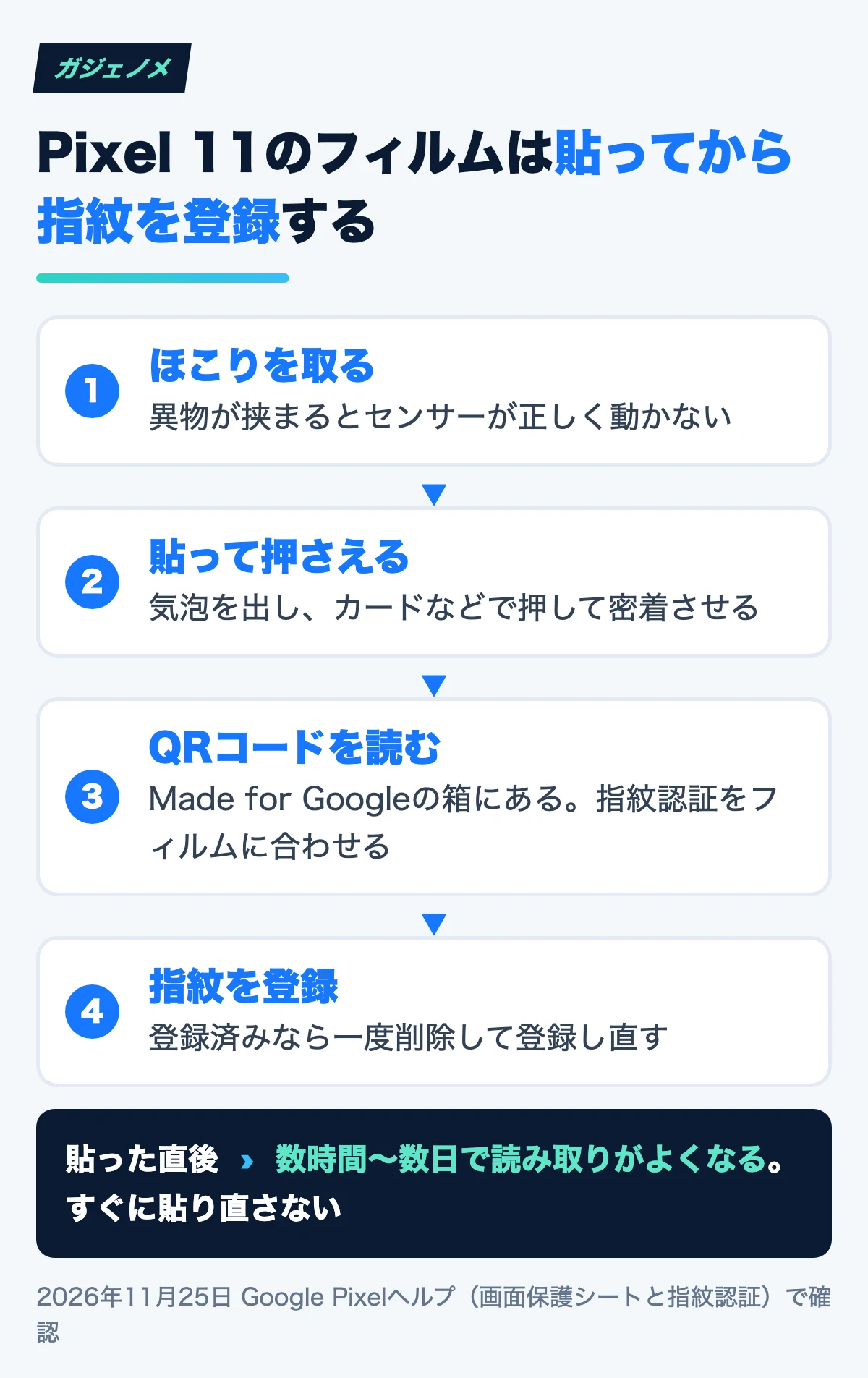
- 画面のほこりを取る:フィルムと画面の間にほこりや異物が入ると、指紋認証センサーが正しく動かないことがあります
- 気泡を入れずに貼る:貼ったあと、気泡が残っていないかを確かめます
- しっかり押さえて密着させる:ほこりや気泡がないのに認証がうまくいかないときは、カードなど平らなものをフィルムに強く押し当ててすべらせ、すき間をなくします
- 箱のQRコードを読み取る:Made for Googleのフィルムの箱にあるQRコードを読み取ると、フィルムを貼った状態に合わせて指紋認証の性能を高められます。箱をなくした場合は、Google Pixelヘルプの一覧の表にQRコードへのリンクがあります
- 指紋を登録する:できれば、フィルムを貼ってから指紋を登録します。すでに登録していた場合は、一度指紋を削除してから登録し直します
Googleが推奨している順番は、「貼る → QRコードを読み取る → 指紋を登録する」です。Pixel 11を買ったら、初期設定で指紋を登録する前にフィルムを貼っておくと、あとで登録し直す手間がかかりません。
Pixel 11のフィルムを失敗せずに貼るならガイド枠付きを選ぶ
フィルムは、位置がずれたり、ほこりや気泡が入ったりすると、見た目だけでなく指紋認証にも響きます。貼るのが不安なら、本体をはめるだけで位置が決まる「ガイド枠」や貼り付けキットが付いた製品を選ぶと失敗しにくくなります。Spigenの「EZ Fit」は、この貼り付け用の枠がセットになった製品です。
- 浴室など、ほこりが舞いにくい場所で貼る
- 付属のウェットシートで油分を取り、乾いたクロスとほこり取りシールで細かいほこりまで取る
- 貼ったら中央から外へ空気を押し出し、最後にカードなどで押さえて密着させる
- 2枚入りの製品なら、1枚目で失敗しても貼り直せる
Pixel 11でフィルムを貼って指紋認証がうまくいかないとき
- フィルムを貼ってから数時間〜数日は、センサーの再調整が進むのを待つ
- 指紋を削除して、フィルムを貼った状態で登録し直す
- それでも読み取れないときは、顔認証を設定して併用する(Pixel 11シリーズは指紋認証と顔認証の両方に対応)
- 認定品でないフィルムを使っているなら、Made for Googleの認定品に替える
Pixel 11のフィルムと一緒に考えたいケース
画面のフィルムとケースを組み合わせるときは、フィルムのふちがケースに押されて浮かないかが大事です。ケースとフィルムを同じブランドでそろえると、ふちの重なりが考えられていて安心です。
また、Pixel 11シリーズは磁石でくっつくワイヤレス充電「Pixelsnap」に対応しています。Pixelsnapの充電器やリングスタンドを使うなら、ケースは「Pixelsnap対応」「Qi2対応」と書かれたものを選んでください。充電器の選び方はPixel 11の充電器の選び方でまとめています。

Pixel 11のフィルム選びのまとめ
- Pixel 11のフィルムは、指紋認証との相性をGoogleがテストした「Made for Google」認定品が確実
- Pixel 11と11 Proは同じ6.3インチで、Spigen・OtterBox・ZAGGなどは同じ型番で使える。Case-MateやCasefiniteは型番が別
- Pixel 11 Pro XLは6.8インチの専用品。Pro Foldは2026年11月25日時点で認定品の一覧になし
- 貼ったらQRコードを読み取り、そのあとで指紋を登録する。すでに登録していたら登録し直す
- カメラのレンズを守るなら、機種ごとのレンズ用保護ガラスを別に選ぶ
Pixel 11のフィルムでよくある質問
- Pixel 11のフィルムは指紋認証が使えなくなる?
- フィルムによっては読み取りにくくなることがあります。Googleは、指紋認証との相性をテストした「Made for Google」認定のフィルムをすすめています。認定品でも、貼った直後は数時間〜数日でセンサーの再調整が進むと案内されています。
- Pixel 11と11 Proのフィルムは同じもの?
- どちらも6.3インチで、Spigen(AGL11480)・OtterBox・ZAGG・SoftBank SELECTIONなどは同じ型番で両方に使えます。Case-MateやCasefiniteなどは型番が分かれているので、対応機種を確かめてください。
- Pixel 11はガラスとフィルムのどちらがいい?
- 傷や落としたときの守りを重視するなら強化ガラス、薄さや手ざわりを重視するならTPU・PETのフィルムです。どちらでも、指紋認証を使うなら認定品か「指紋認証対応」と明記されたものを選んでください。
- Pixel 11のカメラのレンズにも保護フィルムは必要?
- 必須ではありませんが、カメラの出っ張りは傷が付きやすい場所です。レンズ用の保護ガラスは機種ごとに形が違うので、Pixel 11用・11 Pro用などを選んでください。
- Pixel 10のフィルムはPixel 11に使える?
- Googleの一覧では、Pixel 10とPixel 11の認定フィルムは別の型番になっています。Pixel 11用と書かれたものを選んでください。
- 箱のQRコードはなんのため?
- 読み取ると、フィルムを貼った状態に合わせて指紋認証センサーの性能を高められます。貼ったあと、指紋を登録する前に読み取るのがGoogleのおすすめの順番です。
- Pixel 11 Pro Foldのフィルムは?
- 2026年11月25日の時点で、Googleの認定画面保護シートの一覧にPixel 11 Pro Foldは載っていません。外側の画面に貼るなら、Pro Fold用で指紋認証に対応すると明記された製品を選んでください。
- Pixel 11のガラスフィルムに2枚入りが多いのはなぜ?
- 貼るときにほこりや気泡が入って失敗したときや、割れて貼り替えるときの予備になるからです。買う前に、何枚入りかを商品ページで確かめておくと安心です。
- ブルーライトカットのフィルムは画面の色が変わる?
- 青い光を減らすぶん、画面が少し黄色っぽく見える製品が多いです。色の変わり方は製品によるので、気になる人はPixel 11の「夜間モード」で必要なときだけ色を暖色にする方法もあります。
関連記事
- Pixel 11の充電器はどれを選ぶ?30W・45W・PPSの条件と、Pixelsnapの25Wワイヤレス充電
- Pixel 10aの充電器はどれを選ぶ?45W・PPS・USB-Cの選び方と、ワイヤレス充電の注意
- Pixel 10aとPixel 9aの違い|どっちを買うべきかカメラ・画面・充電・価格を実機写真で比べる


