Switch 2のmicroSDおすすめはどれ?使えるのは「microSD Express」だけ。容量の選び方と任天堂ライセンス品・普通のmicroSDとの違い
この記事にはアフィリエイト広告(楽天市場・Amazon)が含まれます。価格と仕様は2026年11月25日に任天堂の公式サイトとマイニンテンドーストアで確認した内容です。
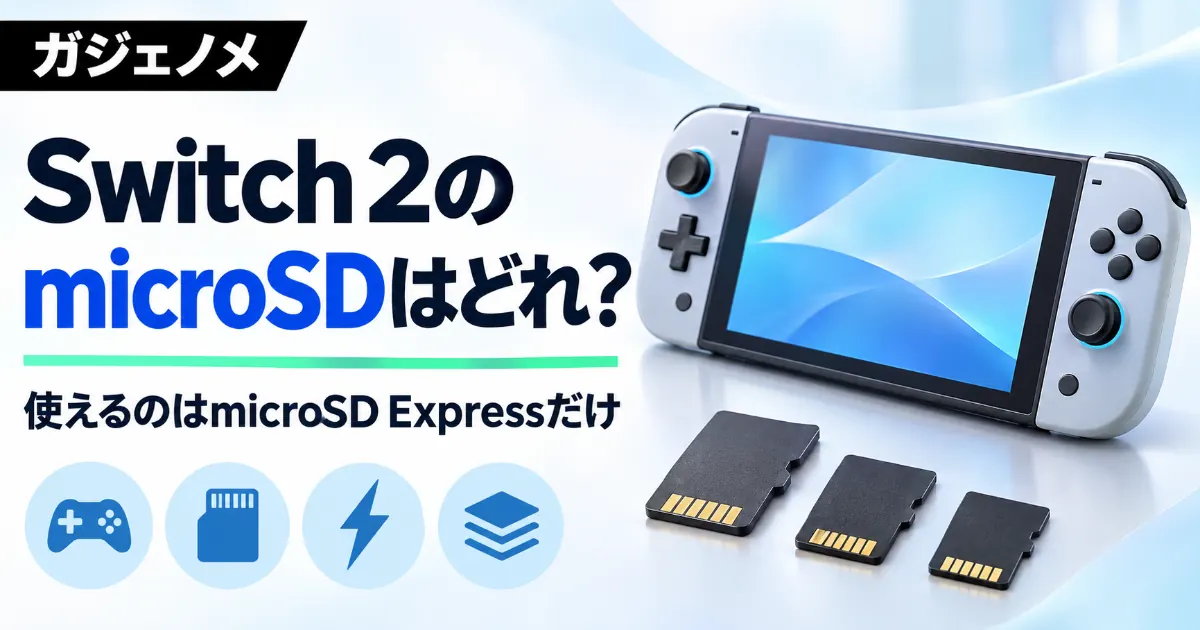
Switch 2で使えるmicroSDは「microSD Express」規格のカードだけです。おすすめは、任天堂のライセンス商品のSanDisk・Samsungの「microSD Express Card 256GB for Nintendo Switch 2」(マイニンテンドーストアで各8,980円)で、たくさんソフトを入れる人は2026年10月に出たSanDiskの512GB(28,980円)が選べます。Switch 1で使っていた普通のmicroSDは、Switch 2ではソフトの保存や起動に使えません。
この記事では、任天堂の公式ページとマイニンテンドーストアの情報をもとに、microSD Expressと普通のmicroSDの違い、普通のmicroSDでできること・できないこと、ソフトの大きさから考える容量の目安、ライセンス品とそれ以外のカードの選び方、初めて挿すときの手順まで、Switch 2のmicroSD選びに必要なことをまとめます。
この記事の結論
- 使えるカード → microSD Expressだけ。「EX」のマークがあるカードを選ぶ。容量は2TBまで
- 普通のmicroSD → Switch 2ではソフトの保存・起動はできない。Switch 1の画面写真・動画を読み込むことだけできる
- 買うとき → 「Express」と「Extreme」を間違えない。販売元のはっきりした店で買う
- 容量の目安 → 本体の保存メモリーは256GB。ダウンロード版を中心に遊ぶなら256GBのカードを足すと2倍になる
- 迷ったら → 任天堂ライセンス品のSanDiskかSamsungの256GB(8,980円)。たくさん入れたいならSanDiskの512GB(28,980円)
Switch 2のmicroSDは「microSD Express」だけが使える
任天堂の公式ページには、「Nintendo Switch 2 で使えるSDカードは『microSD Expressカード』のみです」と書かれています。本体の仕様表でも、microSDカードの差し込み口は「microSD Expressメモリーカードのみ対応(最大2TBまで)」です。
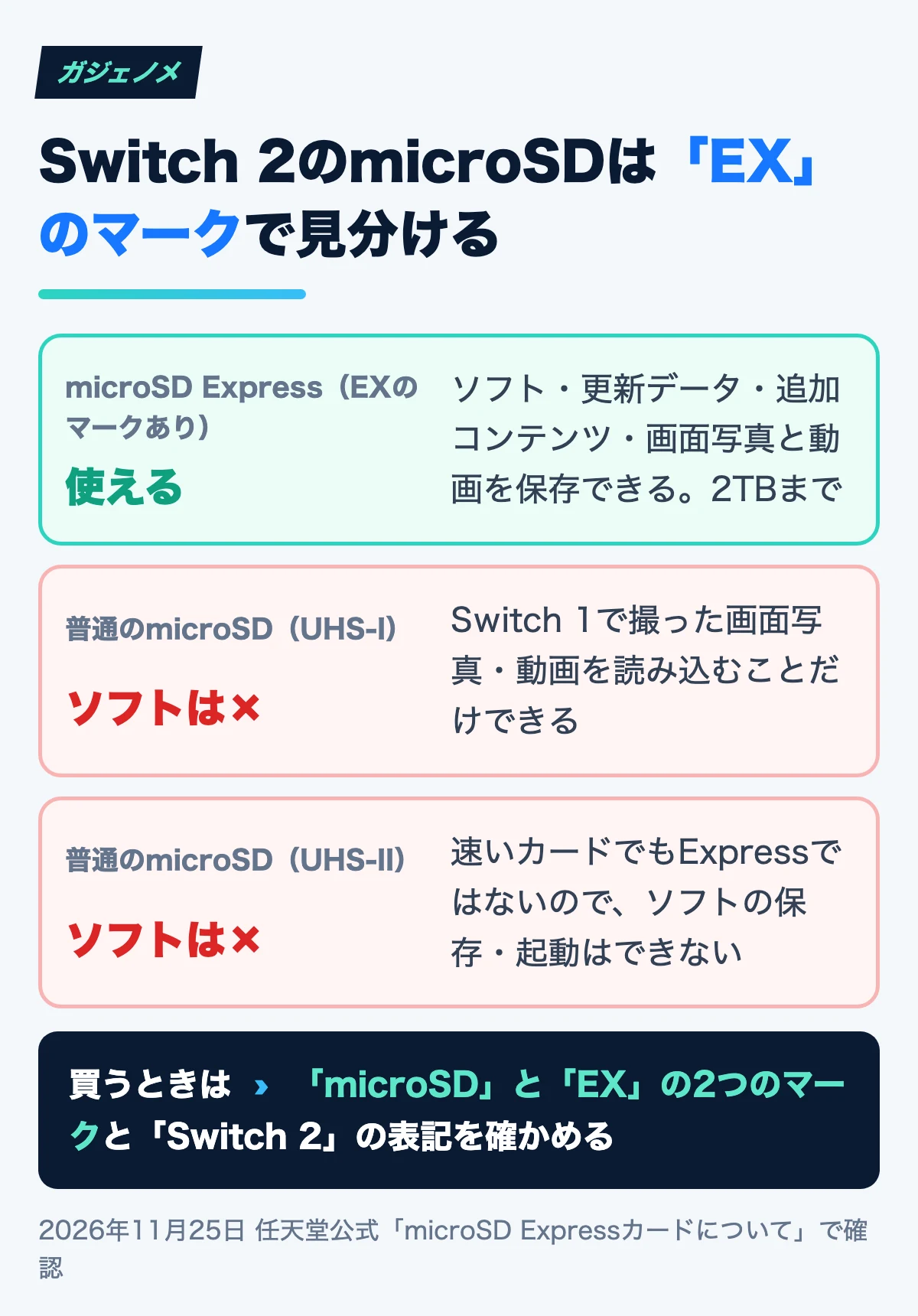
microSD Expressは、データの読み書きを速くしたmicroSDカードの新しい規格です。見た目は普通のmicroSDとほぼ同じなので、カードやパッケージに「microSD」のマークと「EX」のマークの2つがあるかで見分けます。任天堂も、買うときはこの2つのマークを確かめるよう案内しています。
| カードの種類 | Switch 2 | Switch 1(有機EL・Lite含む) |
|---|---|---|
| EXのマークのない普通のmicroSDカード | 使えない(Switch 1の画面写真・動画の読み込みだけできる) | 使える |
| microSD Expressカード | 使える(初めて使うときは本体更新が必要) | 使える(速さは普通のmicroSDと同じ) |
表の内容は、任天堂の「microSD Expressカードについて」のページの表をもとにしています。microSD ExpressはSwitch 1でも使えるので、Switch 1とSwitch 2の両方を持っている家庭でも、カードをExpressにそろえておけば困りません。
Switch 2のmicroSD ExpressとSwitch 1のmicroSDの違い
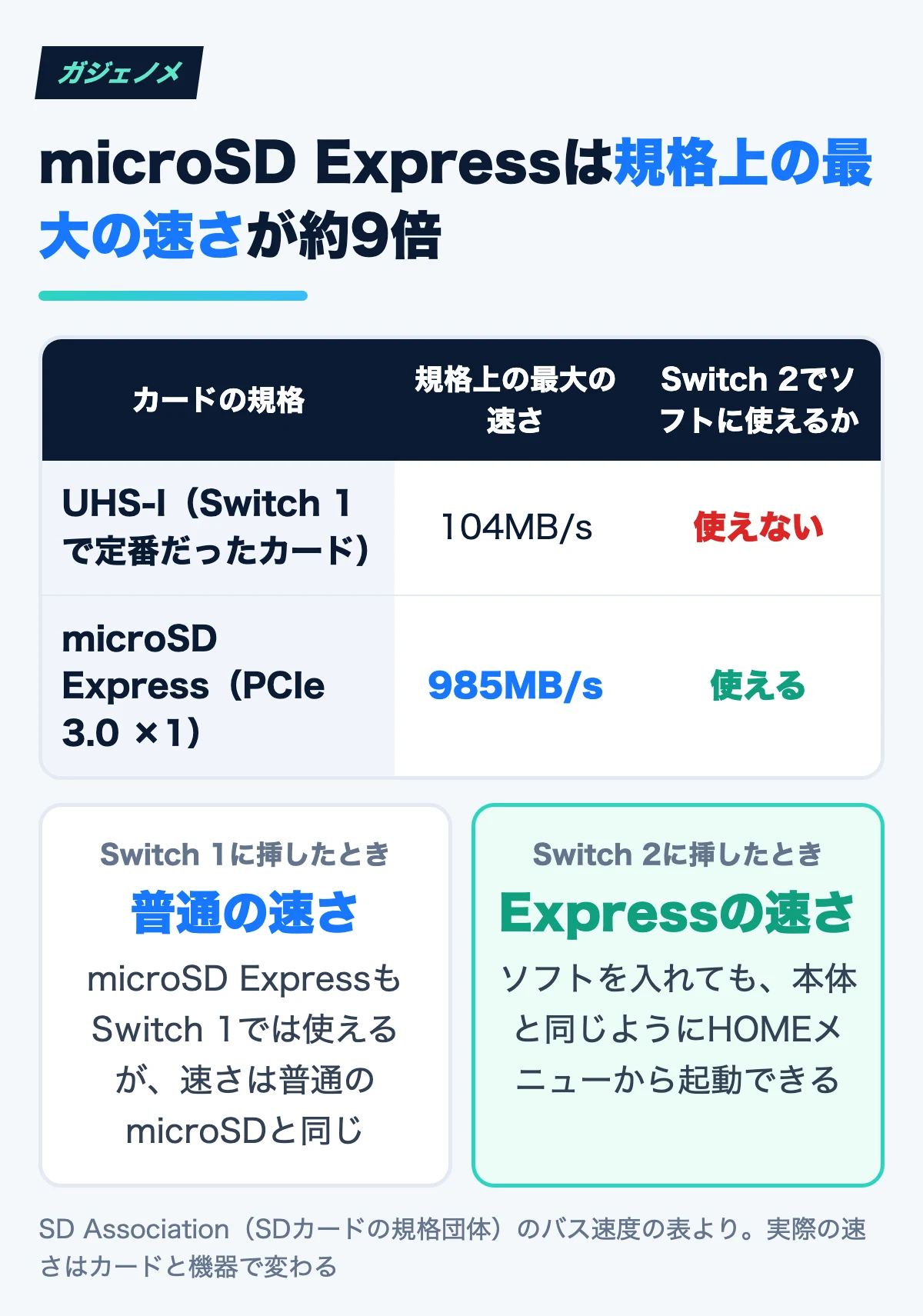
Switch 2本体の保存メモリーには、読み書きの速い「UFS」が使われています。microSD Expressは、普通のmicroSDより読み書きを速くした規格で、Switch 2はソフトを入れるカードをこの規格に絞っています。Switch 1で「速いカード」として売られていたUHS-IのmicroSDも、microSD Expressではないので、Switch 2ではソフトに使えません。
SDカードの規格を決めているSD Associationの表では、Switch 1で定番だったUHS-Iの最大の速さは104MB/s、microSD Express(PCIe 3.0の1レーン)は985MB/sです。規格の上では約9倍の速さで、この差がゲームの読み込みの速さにつながります。実際の速さはカードごとに違い、カードの商品ページには「最大〇〇MB/s」と書かれています。
Switch 2で普通のmicroSDを挿すとどうなる?できること・できないこと
Switch 1で使っていたmicroSDをSwitch 2に挿したときに、できることとできないことを、任天堂の公式の案内をもとに整理しました。
| やりたいこと | 普通のmicroSD | microSD Express |
|---|---|---|
| ダウンロード版のソフトを保存する | できない | できる |
| カードに入っているソフトを起動する | できない | できる |
| 更新データ・追加コンテンツを保存する | できない | できる |
| Switch 2で撮った画面写真・動画を保存する | できない | できる |
| Switch 1で撮った画面写真・動画をSwitch 2に読み込む | できる | — |
| セーブデータを保存する | どちらもできない(セーブデータは本体の保存メモリーに入る) | |
つまり、普通のmicroSDはSwitch 1の思い出の画面写真や動画をSwitch 2に移すときだけ使えます。Switch 1でmicroSDに入れていたダウンロード版のソフトは、Switch 2ではカードから起動できないので、Switch 2の本体かmicroSD Expressに入れ直します。ダウンロード版のソフトは、同じニンテンドーアカウントなら追加の支払いなしで再ダウンロードできます。
セーブデータはカードには入りません。カードを差し替えても、セーブデータが消えたり別のカードに移ったりすることはないので安心してください。
Switch 2のmicroSDは何GBがおすすめ?容量の選び方
Switch 2本体の保存メモリーは256GBです。ここからシステムの領域を除いた分が、ソフトを入れられる容量になります。ソフトの大きさは、マイニンテンドーストアの商品ページの「必要な容量」に書かれています。
| ソフト(ダウンロード版) | 必要な容量 |
|---|---|
| マリオカート ワールド | 22.2GB |
| ドンキーコング バナンザ | 8.9GB |
マリオカート ワールドくらいの大きさ(約22GB)のソフトなら、256GBで単純計算して10本前後です。実際には、システムの領域や更新データ、追加コンテンツの分も必要になるので、それより少なくなると考えてください。パッケージ版(ゲームカード)で遊ぶ場合も、更新データは本体かカードに保存されます。
Switch 2のmicroSDの容量の目安
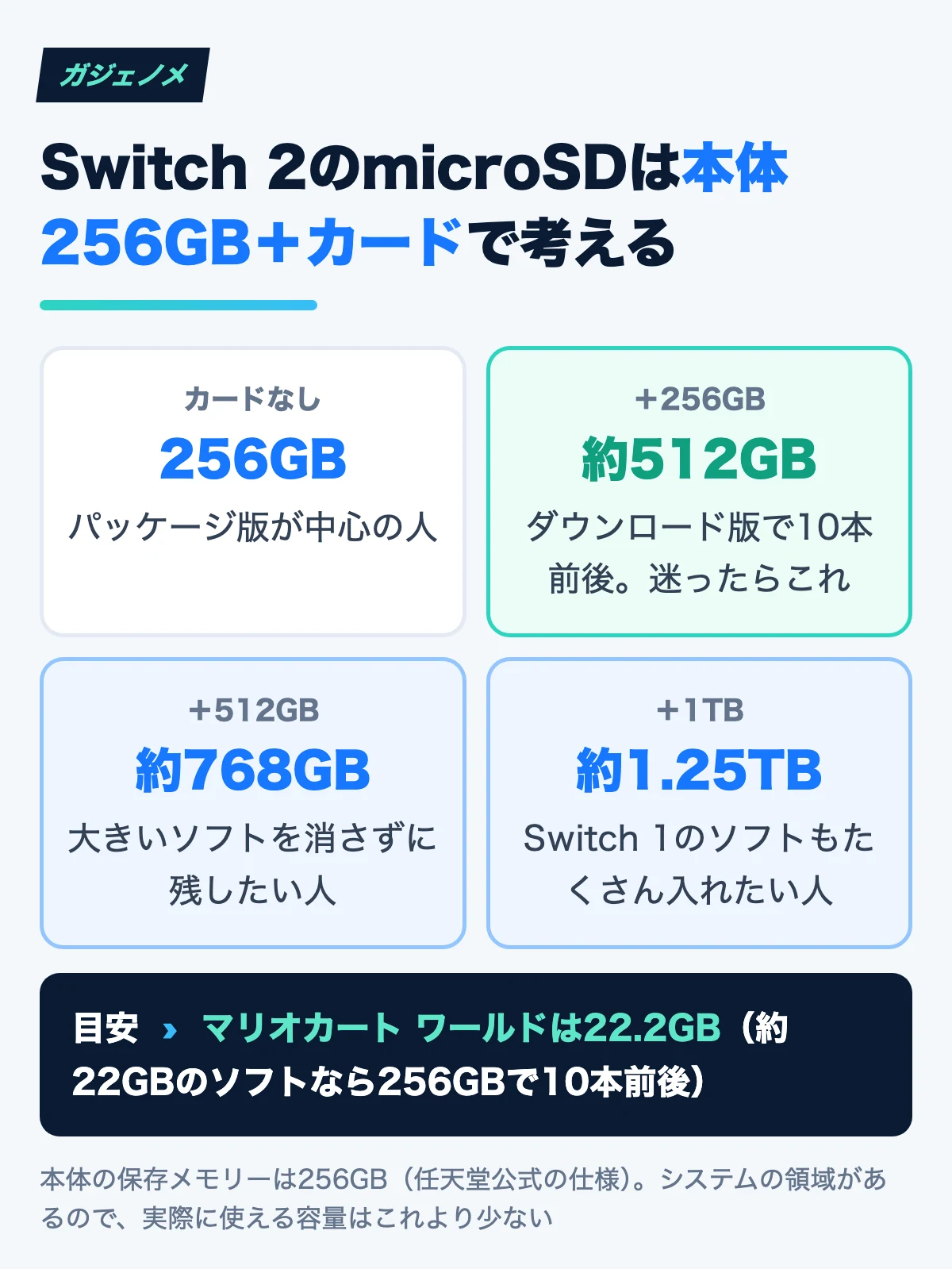
| 遊び方 | おすすめの容量 | 理由 |
|---|---|---|
| パッケージ版が中心で、ダウンロード版はたまに買う | カードはなくてもよい | 本体の256GBで足りることが多い。足りなくなってから買えばよい |
| ダウンロード版を中心に、10本前後を入れておきたい | 256GB | 本体と合わせて約512GBになる。ライセンス品が2社から出ていて選びやすい |
| セールでダウンロード版をよく買う、大きいソフトを消さずに残したい | 512GB | 本体と合わせて約768GBになり、入れ替えの手間が少ない |
| Switch 1のダウンロード版もたくさん持っていて、全部入れたい | 1TB | ライセンス品以外から選ぶことになる(2TBまで対応) |
任天堂は、カードを何枚も差し替えて使うより、1枚のカードで使うことをすすめています。あとから容量の大きいカードに買い替えると、入れ直しの手間がかかるので、迷ったら少し大きめを選ぶのがおすすめです。
Switch 2におすすめのmicroSD(任天堂ライセンス品)
任天堂の公式ページで「ライセンス商品」として紹介されているのは、次の3つです。任天堂ゲーム取扱店とマイニンテンドーストアで売られています。
| 製品 | 容量 | マイニンテンドーストアの価格 | 発売日 |
|---|---|---|---|
| SanDisk microSD Express Card 256GB for Nintendo Switch 2 | 256GB | 8,980円 | 2025年6月5日 |
| Samsung microSD Express Card 256GB for Nintendo Switch 2 | 256GB | 8,980円 | 2025年6月5日 |
| SanDisk microSD Express Card 512GB for Nintendo Switch 2 | 512GB | 28,980円 | 2026年10月1日 |
価格は2026年11月25日のマイニンテンドーストアのものです。この日、SanDiskの256GBは品切れ、512GBは「お一人様1点限り」でした。家電量販店やネット通販では、価格や在庫が店によって違います。
SanDisk microSD Express Card 256GB for Nintendo Switch 2
Switch 2の発売日と同時に出た、定番のライセンス品です。256GBを足すと本体と合わせて約2倍の容量になり、ダウンロード版を中心に遊ぶ人の多くはこれで足ります。

Samsung microSD Express Card 256GB for Nintendo Switch 2
SanDiskと同じ日に出た、もう1つのライセンス品です。容量と価格はSanDiskの256GBと同じなので、手に入るほうを選んで大丈夫です。どちらも任天堂のライセンス商品なので、Switch 2で使えることがはっきりしています。

SanDisk microSD Express Card 512GB for Nintendo Switch 2
2026年10月1日に出た、容量の大きいライセンス品です。本体と合わせて約768GBになるので、大きいソフトを何本も残しておけます。256GBのカードを2枚使い分けるより、1枚で済ませたい人に向いています。

Switch 2のmicroSDはSamsungとSanDiskのどっちがいい?
256GBのライセンス品は、SamsungもSanDiskもマイニンテンドーストアで同じ8,980円です。値段が同じなので、比べるところは速さと保証、それに買えるかどうかの3つです。
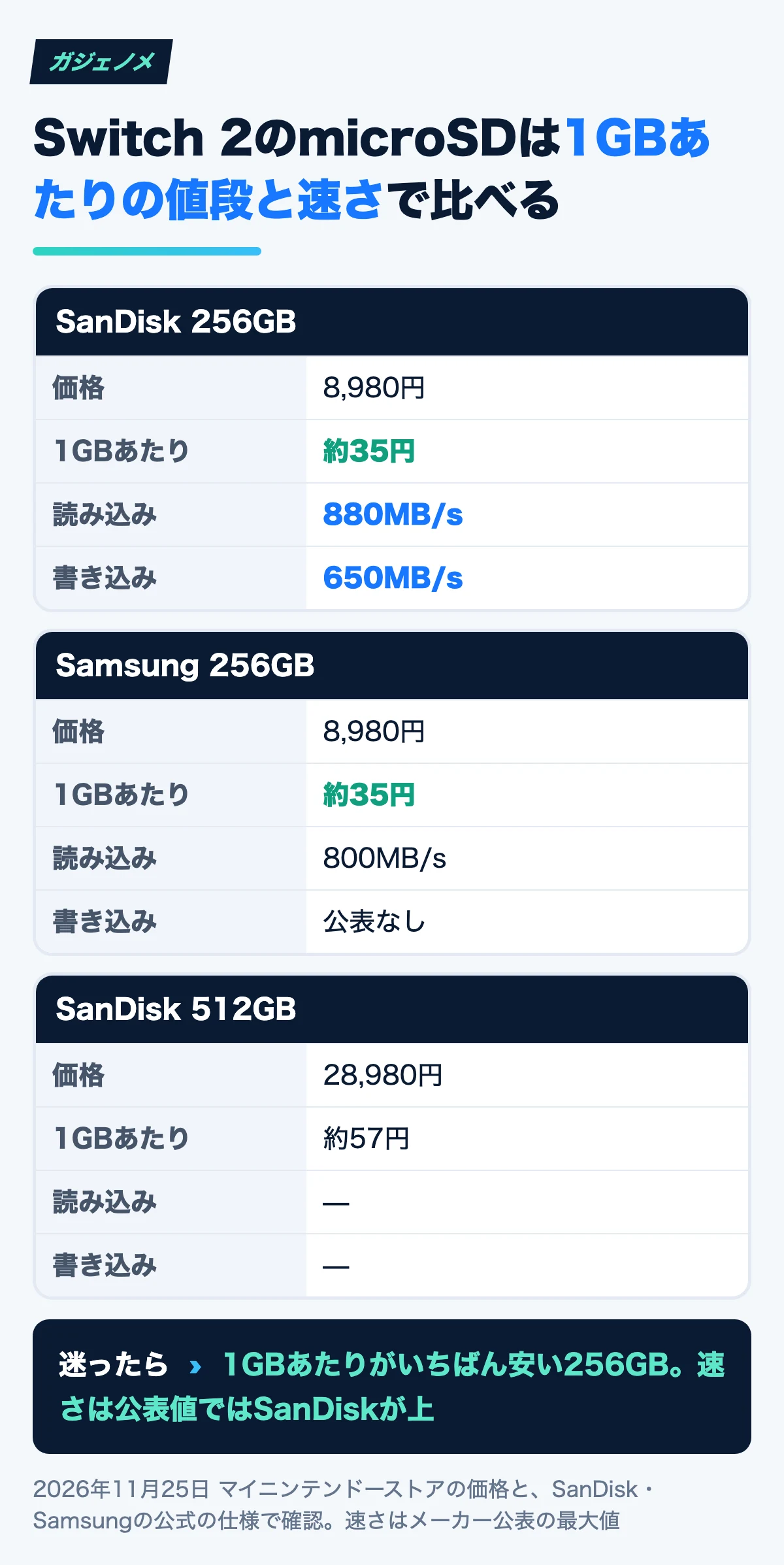
- 速さ:メーカーが公表している最大の速さは、SanDiskが読み込み880MB/s・書き込み650MB/s、Samsungが読み込み800MB/s(書き込みは公表なし)です。公表値ではSanDiskが少し上です
- 書き込みの速さも見る:ソフトをダウンロードしてカードに入れるときや、本体からカードへソフトを移すときは書き込みの速さが効きます。商品ページで読み込みの数字だけでなく、書き込みの数字も確かめてください
- 保証:Samsungは公式の仕様書に「3年の限定保証」と書いています。SanDiskの保証の年数は国や販売元で書き方が違うので、買うお店の商品ページで確かめます
- 買えるかどうか:マイニンテンドーストアでは、SanDiskの256GBが品切れのことがあります(2026年11月25日の確認時も品切れ)。どちらもライセンス品なので、手に入るほうを選んで問題ありません
どちらのカードも、1GBあたりの値段は約35円です。512GBは約57円なので、容量あたりの安さでは256GBがいちばんです。512GBは「ソフトを消して入れ直す手間を減らしたい人」のための選び方と考えてください。
Switch 2で使えるライセンス品以外のmicroSD Express
任天堂は、ライセンス品でなくても「microSD Express規格を満たすカードは2TBまで使える」としています。ライセンス品にない1TBのカードは、ほかのメーカーのものから選びます。
たとえばLexarは、1TBまでの容量をそろえた「PLAY PRO」シリーズのmicroSD Expressカードを出しています。国内のメーカーでは、Nextorageが「Gシリーズ EX」(128GB〜1TB)を、Switch 2で動作を確かめたカードとして発表しています。
ライセンス品以外を買うときは、次の3点を確かめてください。
- 商品名やパッケージに「microSD Express」と書かれていて、「EX」のマークがある
- 「Nintendo Switch 2対応」「動作確認済み」とメーカーが書いている
- 普通のmicroSD(UHS-I・UHS-II・「A2」「V30」など)と間違えていない。これらは速くても、Switch 2ではソフトに使えない
通販では、普通のmicroSDに「Switch対応」と書かれた商品も多く並んでいます。「Switch対応」はSwitch 1向けの意味のことがあるので、「Switch 2」「microSD Express」の両方が書かれているかを見てください。


Switch 2のmicroSDの買い間違い・偽物を避ける買い方
通販でSwitch 2のmicroSDを探すと、名前の似たカードがたくさん並びます。買ってから使えなかった、とならないように、次の点を確かめてください。
- 「Express」と「Extreme」を間違えない:SanDiskの「Extreme」や「Ultra」は普通のmicroSDのシリーズ名で、microSD Expressではありません。名前が似ているので、商品名に「Express」と書かれているかを確かめます
- パッケージの2つのマークを見る:任天堂が案内しているとおり、「microSD」のマークと「EX」のマークの両方があるかを確かめます
- 販売元を確かめる:マイニンテンドーストア、任天堂ゲーム取扱店、メーカーの公式ストア、家電量販店のように、販売元がはっきりした店で買うと安心です。通販のマーケットプレイスでは、出品者がメーカーや正規の販売店かも見てください
- 相場より大幅に安い大容量カードに注意する:ライセンス品の256GBはマイニンテンドーストアで8,980円です(2026年11月25日確認)。1TBや2TBなのに極端に安いカードは、表示どおりの容量や速さが出ない心配があります
- 保証を確かめる:同じメーカーのカードでも、海外向けの並行輸入品は、国内のメーカー保証の対象にならないことがあります。保証の期間と、どこで受けられるかを商品ページで確かめます
任天堂のライセンス品を選べば、ここで迷うことはほとんどありません。ライセンス品以外を選ぶときほど、この5つを見てから買ってください。
Switch 2の容量が足りないときにmicroSDを買う前にできること
マイニンテンドーストアの商品ページには、容量が足りないときは「必要のないソフトを整理するか、十分な空き容量があるmicroSDカードをお使いください」と書かれています。カードを買う前に、次のことも試してみてください。
- 遊ばなくなったソフトを整理する:ダウンロード版のソフトは、同じニンテンドーアカウントならあとから再ダウンロードできます。セーブデータは本体に残ります
- パッケージ版を選ぶ:パッケージ版(ゲームカード)はソフトの本体がカードに入っているので、ダウンロード版より本体の容量を使いません。更新データや追加コンテンツは、本体かmicroSD Expressに入ります
- 画面写真・動画を整理する:動画は大きくなりやすいので、残したいものはスマホに送ってから消すと容量が空きます
それでも足りないときや、ダウンロード版で買うことが多い人は、microSD Expressを足すのがいちばん手間がかかりません。カードに入れたソフトも、本体に入れたソフトと同じようにHOMEメニューから起動できます。
Switch 2の本体とmicroSDのあいだでソフトを移す方法
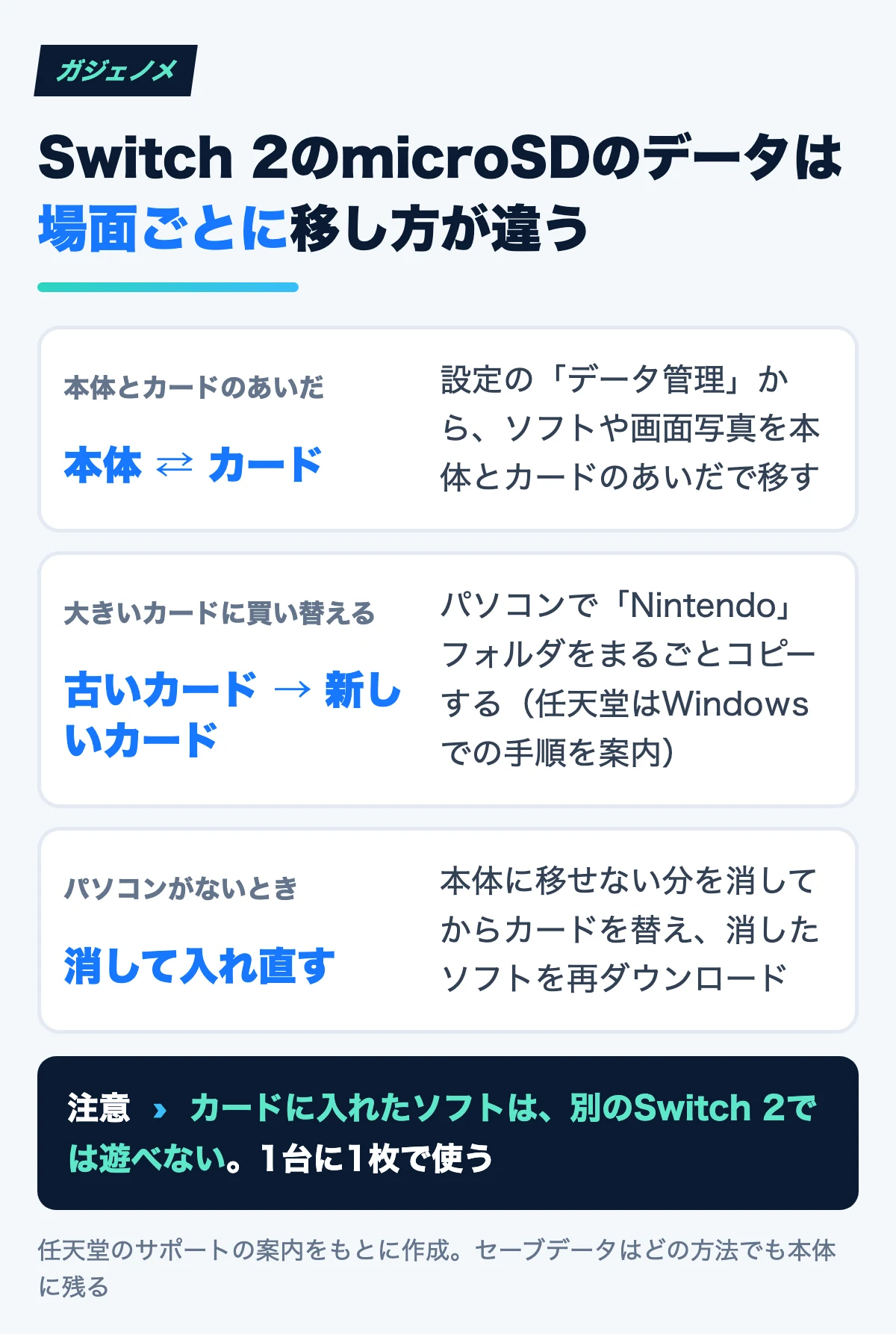
microSD Expressを挿すと、それ以降にダウンロードするソフトはカードに保存されるのが基本になります(任天堂のサポートの案内)。カードを挿す前から本体に入っていたソフトは、自分でカードに移せます。
- HOMEメニューから「設定」を開く
- 「データ管理」を選ぶ
- 本体とmicroSD Expressカードのあいだでデータを移す項目を選ぶ
- 移したいソフトを選んで決定する
任天堂のサポートでは、移すときの注意として次の3つが案内されています。
- セーブデータと、一部の更新データは移せない
- この機能は、これから入れるソフトの保存先を決める機能ではない
- 移したあとにそのソフトを遊ぶと、更新データが選んでいない側に保存されることがある
Switch 2のmicroSDを大きい容量に買い替えるときのデータの移し方
256GBのカードから512GBのカードに替えるときのように、カードからカードへ移すときは、パソコンを使います。任天堂のサポートの手順は次のとおりです。
- 本体の電源を切り、古いカードを取り出す
- 古いカードをパソコンのカードの差し込み口(またはカードリーダー)に入れ、中の「Nintendo」フォルダをフォルダごとパソコンにコピーする
- 新しいカードをパソコンに入れ、コピーしたフォルダをそのまま新しいカードにコピーする
- 新しいカードをSwitch 2に挿して電源を入れる。足りないソフトがあれば、ニンテンドーeショップから再ダウンロードする
任天堂は、この手順をWindowsのパソコンで案内していて、Macなどほかの環境では正しくコピーできないことがあるとしています。新しいカードで問題なく遊べると確かめるまでは、古いカードの中身は消さずに残しておいてください。microSD Expressに対応していないカードリーダーでもコピーはできますが、時間は長くかかります。
パソコンがない場合は、遊ばないソフトを消して残りを本体に移し、カードを空にしてから新しいカードに替えます。消したソフトは、新しいカードに再ダウンロードします。セーブデータは本体に残るので、続きから遊べます。
なお、あるSwitch 2でカードに入れたソフトは、別のSwitch 2では遊べません。任天堂は、カードを何枚も入れ替えたり、1枚のカードを複数の本体で使い回したりせず、1台に1枚で使うよう案内しています。
Switch 1から引っ越すときのSwitch 2のmicroSDの扱い
Switch 1からSwitch 2に買い替えるときは、microSDの扱いを次のように考えると迷いません。
| Switch 1のmicroSDに入っていたもの | Switch 2での扱い |
|---|---|
| ダウンロード版のソフト | カードからは起動できない。Switch 2の本体かmicroSD Expressに再ダウンロードする |
| 画面写真・動画 | 普通のmicroSDのままSwitch 2に挿して、本体に読み込める |
| セーブデータ | もともとカードには入っていない(本体の保存メモリーにある) |
Switch 1を手放さずに家族で使い続けるなら、Switch 1のmicroSDはそのままSwitch 1で使い、Switch 2には新しくmicroSD Expressを用意するのがすっきりします。
Switch 2にmicroSD Expressを初めて挿すときの手順
- 本体をインターネットにつなぐ:microSD Expressを初めて使うときは、インターネットにつないで本体更新が必要です
- 本体の電源を切る:電源を切ってから、本体の背面のスタンドを開くと、microSDカードの差し込み口があります。カードのラベルを本体の外側に向けて、カチッと音がするまで差し込みます
- 電源を入れる:カードが読み込まれると、ダウンロード版のソフトや更新データ、追加コンテンツ、画面写真・動画をカードに保存できるようになります
Switch 1で使っていた普通のmicroSDに入っている画面写真や動画は、カードを挿したあとに画面の案内に沿って取り込みを選ぶと、Switch 2の本体に読み込めます。読み込みが終わったら、普通のmicroSDは抜いてmicroSD Expressに差し替えてください。
Switch 2でmicroSDが認識されないときの直し方
Switch 2にmicroSD Expressを挿しても読み込まれないときは、任天堂のサポートが次の順番で確かめるよう案内しています。
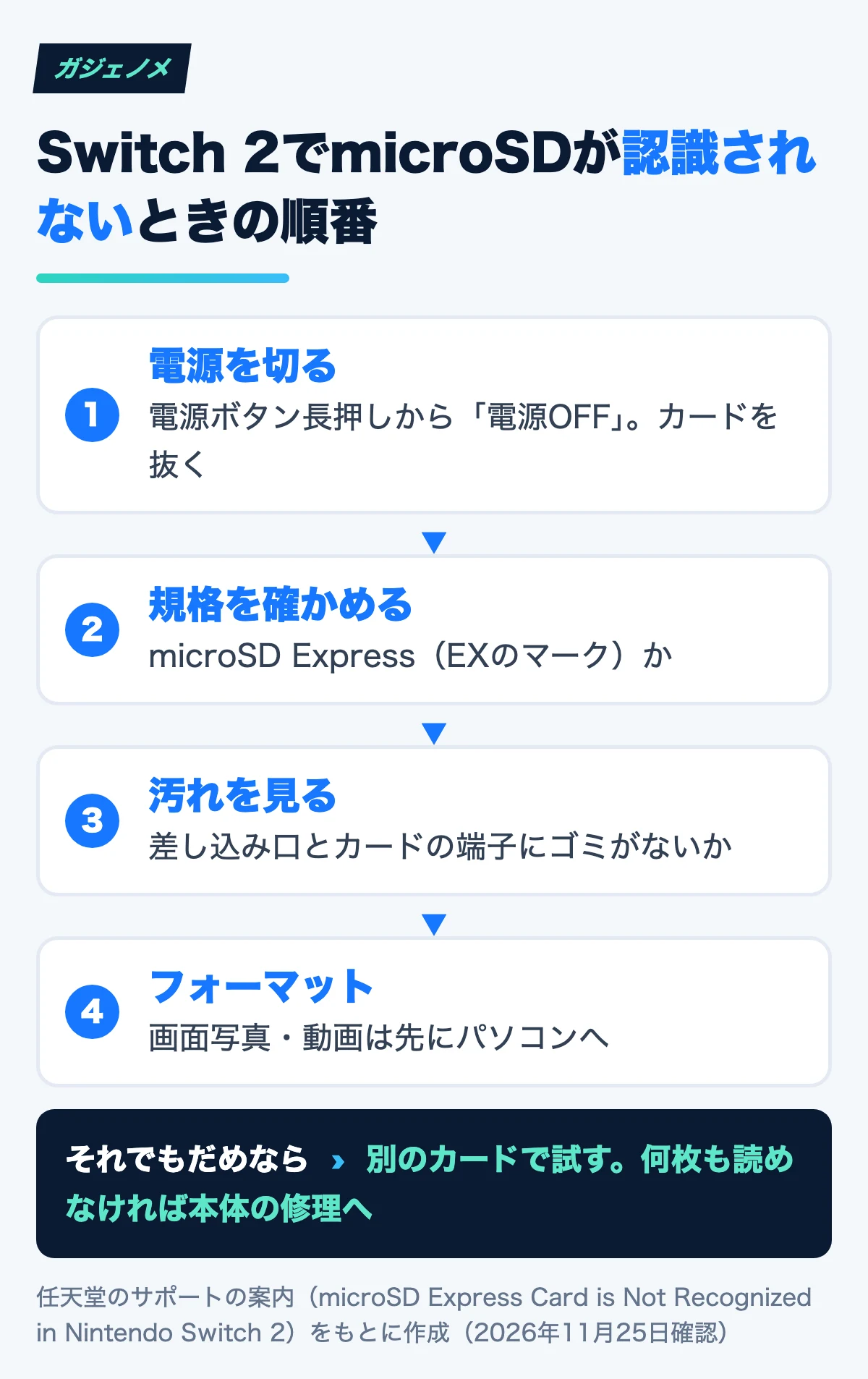
- 本体の電源を切り、カードを抜く:電源ボタンを3秒以上押して「電源オプション」から電源を切ります。スタンドを開き、カードを押してカチッと音がしたら引き抜きます
- カードの規格を確かめる:Switch 2で使えるのはmicroSD Expressだけです。普通のmicroSDなら、microSD Expressに替えます
- 汚れを見る:差し込み口やカードの端子にゴミや汚れがないかを見ます。目に見える汚れがあるときは、カードの交換や本体の修理が必要になることがあります
- カードをフォーマットする:下の手順でフォーマットします
フォーマットしても読めないときは、別のmicroSD Expressで試します。何枚のカードでも読めないときは、本体の修理が必要です。修理に出すときは、読めなかったカードも一緒に送るよう任天堂は案内しています。
Switch 2でmicroSD Expressをフォーマットする手順
フォーマットすると、カードの中身は元に戻せません。カードに入れた画面写真・動画は、先にパソコンなどに残しておきます。ダウンロード版のソフトは、買ったときと同じニンテンドーアカウントでもう一度ダウンロードできます。セーブデータは本体に保存されているので、フォーマットしても消えません。
- HOMEメニューの「設定」を開く
- 左の項目から「本体」を選び、右の項目から初期化(フォーマット)の項目を選ぶ。保護者による使用制限の暗証番号を聞かれたら入れる
- 「microSDカードのフォーマット」を選び、確認の画面で進めてフォーマットする。終わると本体が再起動する
新しく買ったカードは、そのまま挿せば使えることがほとんどです。フォーマットは、読み込まれないときや、パソコンなどほかの機器で使っていたカードをSwitch 2用にするときに行います。
Switch 2のmicroSDと一緒にそろえたいもの
容量を増やすタイミングで、持ち歩き用のケースや画面の保護シートもそろえておくと安心です。マイニンテンドーストアでは「Nintendo Switch 2 キャリングケース(画面保護シート付き)」が2,980円で売られています(2026年11月25日確認)。カードを入れ替えて使う人は、小さなカードをなくさないよう、microSD用のケースもあると便利です。


Switch 2のmicroSDは「microSD Express」の256GBがおすすめ
- Switch 2で使えるmicroSDは「microSD Express」だけ。「microSD」と「EX」のマークで見分ける。容量は2TBまで
- 普通のmicroSDは、Switch 1の画面写真・動画を読み込むことだけできる。ソフトの保存や起動はできない
- 本体の保存メモリーは256GB。ダウンロード版が中心なら256GBのカードを足すのがちょうどよい
- 任天堂ライセンス品はSanDisk・Samsungの256GB(各8,980円)とSanDiskの512GB(28,980円)
- 初めて挿すときは、インターネットにつないで本体更新が必要
- 本体とカードのあいだは「データ管理」で移せる。大きいカードへの買い替えはパソコンで「Nintendo」フォルダをコピーする
Switch 2のmicroSDでよくある質問
- Switch 1のmicroSDはSwitch 2で使える?
- 普通のmicroSDなら、Switch 2ではソフトの保存や起動に使えません。Switch 1で撮った画面写真・動画をSwitch 2に読み込むことだけできます。
- Switch 2のmicroSDは何GBまで使える?
- 任天堂の公式の案内では、2TB以下のmicroSD Expressカードに対応しています。
- microSD ExpressはSwitch 1でも使える?
- 使えます。ただし、Switch 1ではmicroSD Expressの読み書きの速さは普通のmicroSDと同じになります。
- ライセンス品じゃないmicroSD Expressでも大丈夫?
- 任天堂は、microSD Express規格を満たすカードなら2TBまで使えるとしています。「microSD Express」の表記と「EX」のマークがあるかを確かめて選んでください。
- セーブデータはmicroSDに保存される?
- 保存されません。セーブデータは本体の保存メモリーに入ります。カードを抜いたり差し替えたりしても、セーブデータは本体に残ります。
- パッケージ版だけで遊ぶならmicroSDはいらない?
- パッケージ版が中心なら、本体の256GBで足りることが多いです。ただ、更新データや追加コンテンツは本体かカードに保存されるので、容量が足りなくなったら256GBのカードを足すのがおすすめです。
- Switch 2のmicroSD Expressは何枚も使い分けていい?
- 使い分けはできますが、任天堂は1枚のカードで使うことをすすめています。容量に余裕のあるカードを1枚選ぶのがおすすめです。
- Switch 2のmicroSDは256GBと512GBのどっちがいい?
- ダウンロード版で10本前後を入れておくなら256GBで足ります。大きいソフトを消さずにたくさん残したいなら512GBが向いています。マイニンテンドーストアでは256GBが8,980円、512GBが28,980円です(2026年11月25日確認)。
- Switch 2のmicroSDを別のSwitch 2に挿して使える?
- あるSwitch 2でカードに入れたソフトは、別の本体では遊べません。任天堂は、1台の本体に1枚のカードで使うよう案内しています。
- Switch 2のmicroSDを大きい容量に替えるには?
- パソコンで古いカードの「Nintendo」フォルダをフォルダごとコピーし、新しいカードにそのままコピーします。任天堂はWindowsでの手順を案内しています。パソコンがない場合は、ソフトを消してカードを空にしてから替え、再ダウンロードします。
- 「microSD Extreme」はSwitch 2で使える?
- SanDiskの「Extreme」は普通のmicroSDのシリーズ名で、microSD Expressではないので、Switch 2ではソフトに使えません。「Express」の表記と「EX」のマークを確かめてください。
- Switch 2のmicroSDはSamsungとSanDiskのどっちがいい?
- 256GBはどちらも8,980円です。公表されている速さはSanDiskが読み込み880MB/s・書き込み650MB/sで少し上、Samsungは公式の仕様書に3年の限定保証と書いています。どちらも任天堂のライセンス品なので、手に入るほうを選んで大丈夫です。
- Switch 2がmicroSDを認識しないときは?
- 電源を切ってカードを抜き、microSD Expressか、端子に汚れがないかを確かめてから、本体の設定でフォーマットします。何枚のカードでも読めないときは本体の修理が必要です。
関連記事
- HDMI切替器の選び方ゲーム機とパソコンを1台のモニターで切り替える
- モニターアームの選び方ゲーム用のモニターをすっきり置く
- ヘッドホンのおすすめゲームにも使える1万円前後のヘッドホン